
Excel快速访问工具栏中怎么添加求和?
摘要:在新版Office中,一些我们常用的功能可以添加到窗口最上面的“快速访问工具栏”上,而将求和∑添加到最上面的...
在新版Office中,一些我们常用的功能可以添加到窗口最上面的“快速访问工具栏”上,而将求和∑添加到最上面的快速访问工具栏非常的简单,参考以下步骤即可实现。
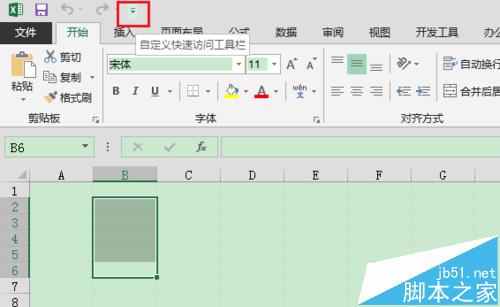
1、打开EXCEL,点击最上面的“自定义快速访问工具栏”按钮:
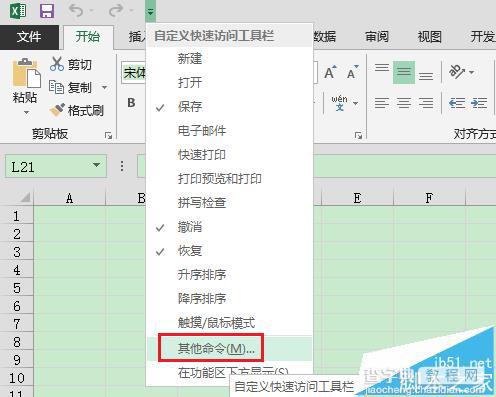
2、选择弹出菜单下面的“其他命令”:
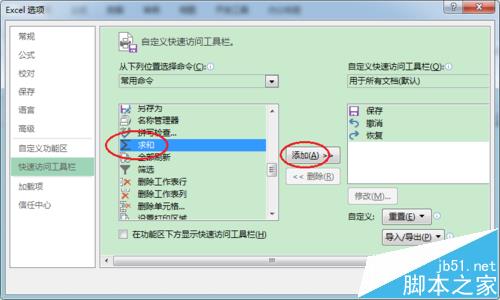
3、在打开的对话框中下拉到最后,打开求和标识,点击“添加”按钮:
4、然后我们可以看到,求和标志已经添加到右侧了:
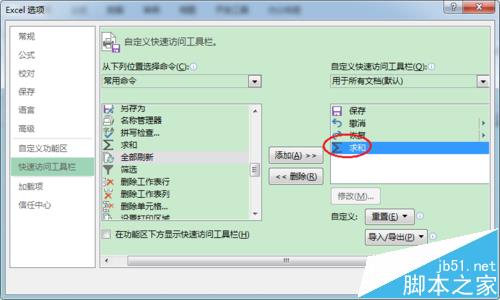
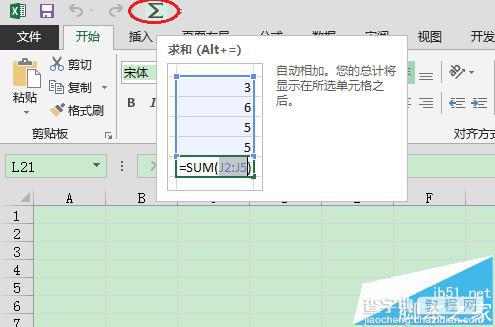
5、最后点击“确定”按钮保存,可以发现窗口最上面的“快速访问工具栏”上已经有“求和”按钮了:
【Excel快速访问工具栏中怎么添加求和?】相关文章:
下一篇:
excel如何修改文本格式的日期?