
word页面怎么平分成好多块?
摘要:在工作中有时遇到打印小标签或小卡片的情况这是需要将word文档页面等分,今天小编就为大家介绍具体如何操作。1、新建一个word文档。2、点击...
在工作中有时遇到打印小标签或小卡片的情况这是需要将word文档页面等分,今天小编就为大家介绍具体如何操作。
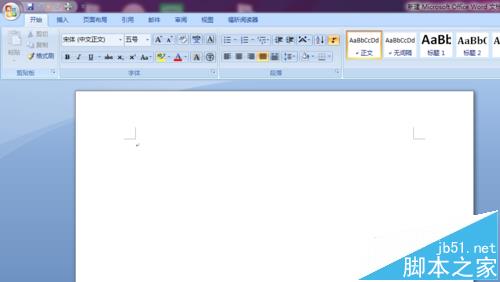
1、新建一个word文档。
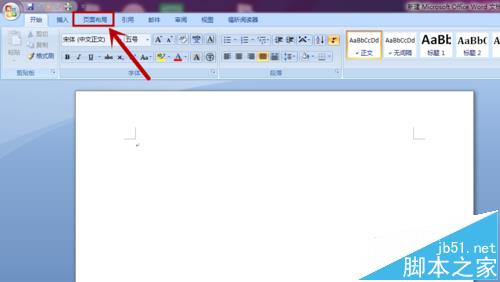
2、点击“页面布局”选项卡。
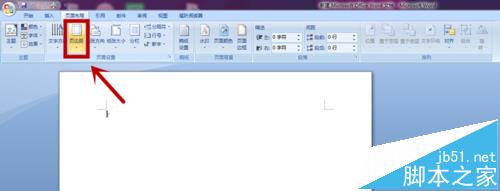
3、点击“页边距”选项,选择“自定义边距”
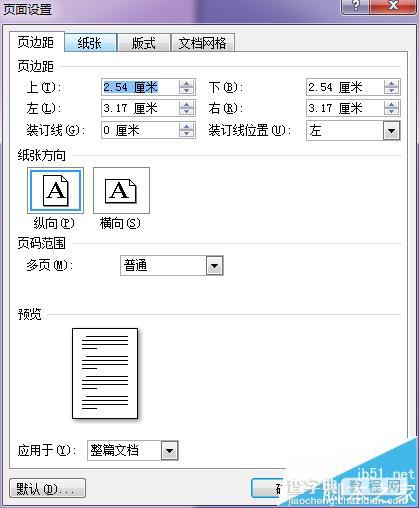
4、将上下左右页边距均设置为0。
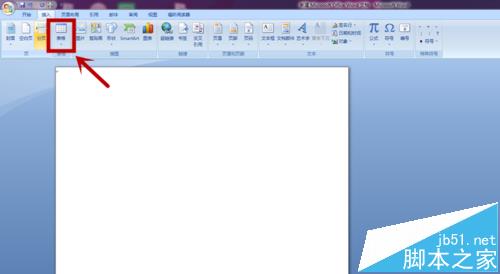
5、点击“插入”选项卡,选择“表格”选项。
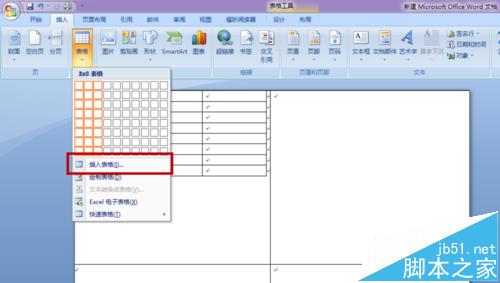
6、在“表格”选项下拉菜单中选择“插入表格”
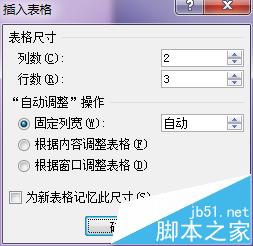
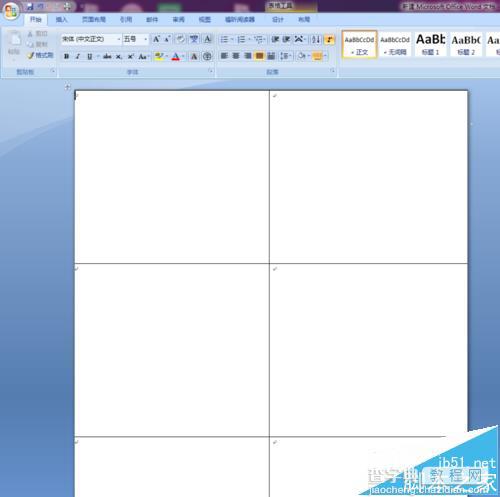
7、在“插入表格”对话框内输入需要等分的行数与列数,点击确定,这里小编以三行两列为例。
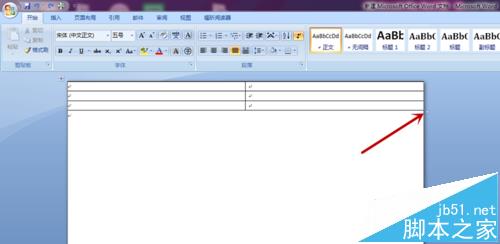
8、在插入表格的又下角有个小图标,按住鼠标左键拖动可以调节表格大小,通过调节它将表格分布至全页。
【word页面怎么平分成好多块?】相关文章:
上一篇:
Excel怎么一键删除非活动的工作表?
下一篇:
Excel 2003怎么设置表格边框?