
excel工作表背景如何设成保护眼睛的绿色?
摘要:excel工作表背景默认是白色,长时间对着电脑工作,对眼睛伤害大。那么我们可以把excel工作表背景设成保护眼睛的绿色。如何操作呢,详细步骤...
excel工作表背景默认是白色,长时间对着电脑工作,对眼睛伤害大。那么我们可以把excel工作表背景设成保护眼睛的绿色。如何操作呢,详细步骤请往下看。
最终效果图:

步骤
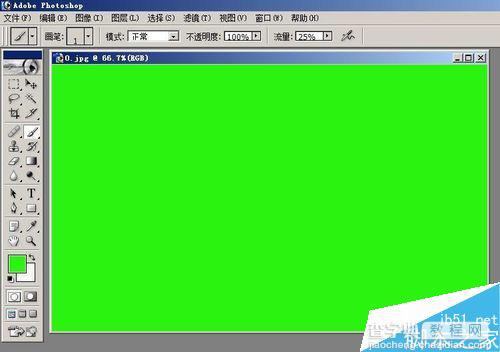
1、我们先用图片处理软件做一张绿色的图片。
图片的尺寸随意都可以的。插入到excel工作表中就会按工作表的大小来显示。
把制作好的图片存放在电脑桌面。
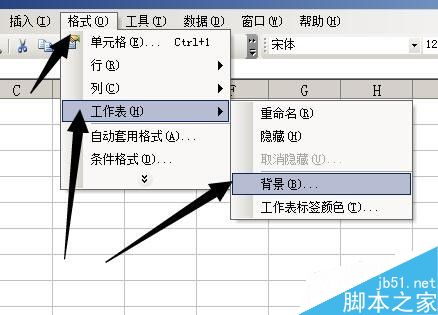
2、然后,打开excel工作表。在工作表的上方的菜单栏中顺序点;格式--工作表--背景;
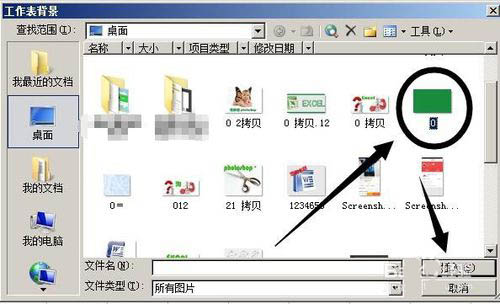
3、在弹出的对话框中,点选刚才制作的图片,然后再点插入。
4、此图片即插入到excel工作表中。工作表背景即变成护眼的绿色。

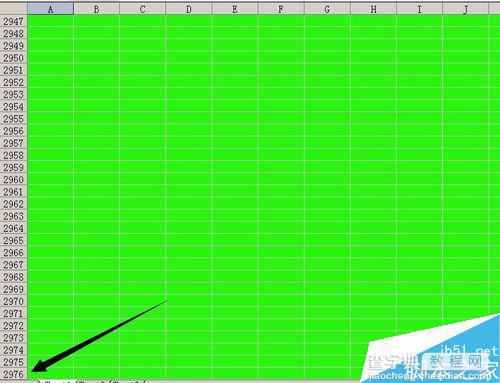
5、插入的绿色图片不是只显示在当前屏,把工作表滚动到工作表底部,背景一样是显示绿色。
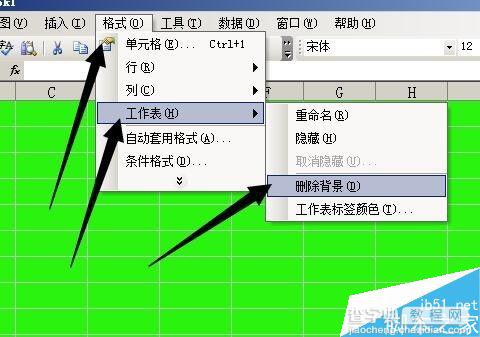
6、若我们想把绿色背景取消。在菜单栏中顺序点:格式--工作表--删除背景。
工作表即恢复原状。
以上就是excel工作表背景如何设成保护眼睛的绿色方法介绍,操作很简单的,大家学会了吗?希望这篇文章能对大家有所帮助!
【excel工作表背景如何设成保护眼睛的绿色?】相关文章: