手机
当前位置:查字典教程网 >三维 >3DMAX教程 >3DSMax中怎么快速制作房间地板?
3DSMax中怎么快速制作房间地板?
摘要:初学Autodesk3DSMax软件室内装修设计时,需要快速制作出室内的各种布置结构,为后期的渲染等工作做好准备,下面就和小编一起来快速制作...

初学Autodesk 3DS Max软件室内装修设计时,需要快速制作出室内的各种布置结构,为后期的渲染等工作做好准备,下面就和小编一起来快速制作室内地板吧!

3DSMax中怎么快速制作房间地板?1

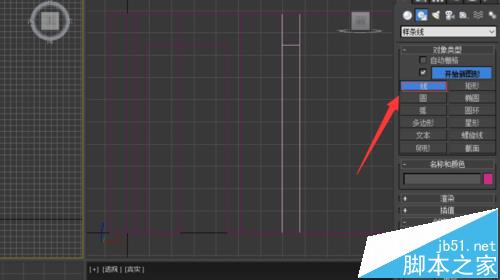
1、运行Autodesk 3DS Max软件,在右侧“样条线”卷栏下选择“线”工具;
3DSMax中怎么快速制作房间地板?2

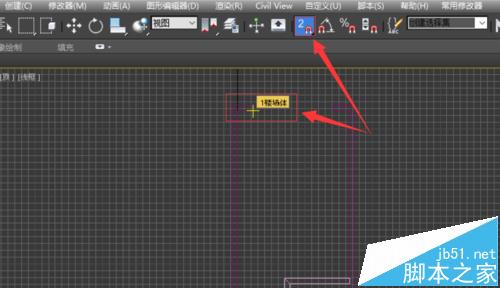
2、打开工具栏中的二维捕捉按钮,并依据房间室内的墙线进行绘制;

3DSMax中怎么快速制作房间地板?3

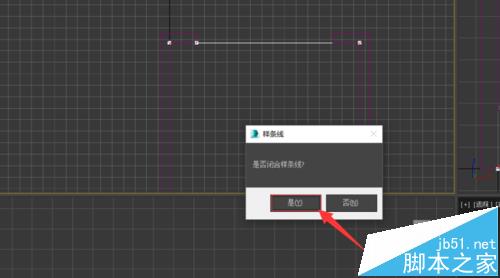
3、绘制结束,闭合所绘制样条线;

3DSMax中怎么快速制作房间地板?4

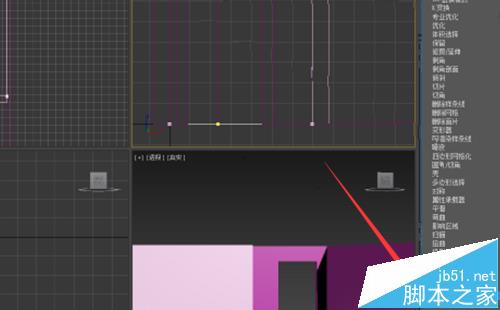
4、在选中线条的情况下,在右侧修改器列表下单击“挤出”工具;

3DSMax中怎么快速制作房间地板?5

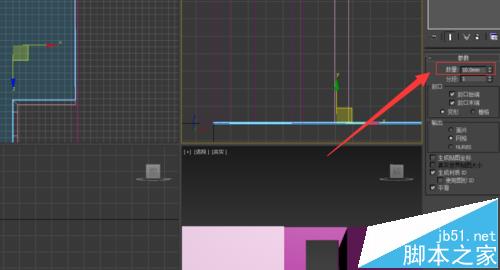
5、选择封闭始端和封闭末端复选框,为地板挤出一定的厚度;

3DSMax中怎么快速制作房间地板?6

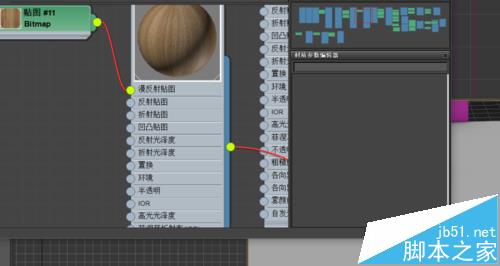
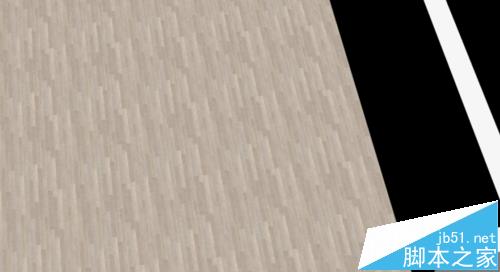
6、选择一种材质,并将材质附给地板,并简单渲染成图;

3DSMax中怎么快速制作房间地板?7

3DSMax中怎么快速制作房间地板?8

注意事项:

使用Autodesk 3DS Max 软件需要正版授权。

【3DSMax中怎么快速制作房间地板?】相关文章:

3dsmax怎么制作一个逼真的制作地球仪模型?

3ds max怎么制作路径约束动画?

3DMAX怎么制作粒子流创建雨景特效?

3dmax怎么制作常用的立体字实例?

3D Max怎么绘制矩形并编辑?

3Dsmax快速制作编藤类灯罩建模教程

3DS模块化制作实例--盖房子

3DMax 制作晶莹剔透的啤酒杯

3dmax保存很慢怎么删除缓存垃圾?

3dmax怎么制作彩色足球?

精品推荐
分类导航