手机
当前位置:查字典教程网 >三维 >3DMAX教程 >3DSMAX怎么绘制简单的花瓶模型?
3DSMAX怎么绘制简单的花瓶模型?
摘要:初学Autodesk3DSMAX软件时,使用线工具结合修改编辑器的部分功能制作立体模型是很方便快捷的,以下为使用“线&rdquo...

初学Autodesk 3DS MAX软件时,使用线工具结合修改编辑器的部分功能制作立体模型是很方便快捷的,以下为使用“线”及车削工具创建简单花瓶。
3DSMAX怎么绘制简单的花瓶模型?1

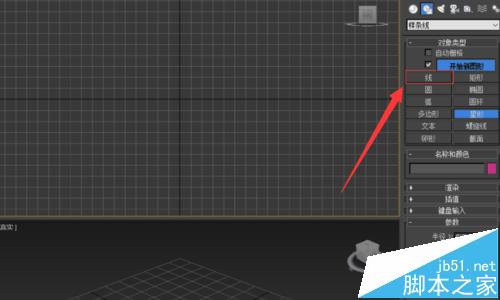
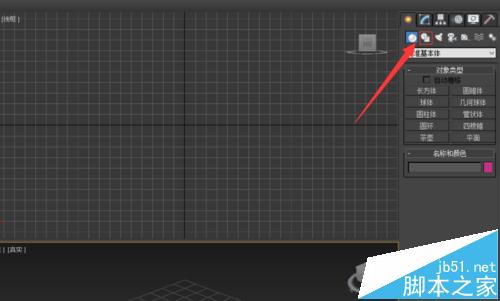
1、安装并运行Autodesk 3DS MAX软件,在软件右侧工具栏找到样条线工具,左键单击;
3DSMAX怎么绘制简单的花瓶模型?2

2、左键单击“线”工具;

3DSMAX怎么绘制简单的花瓶模型?3

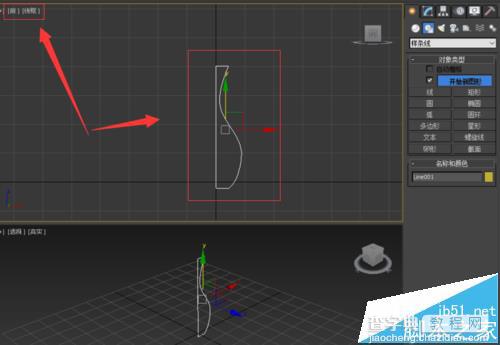
3、在“前”视图中画出花瓶的半剖面线型;

3DSMAX怎么绘制简单的花瓶模型?4

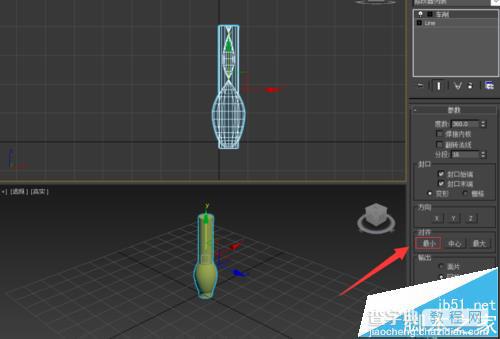
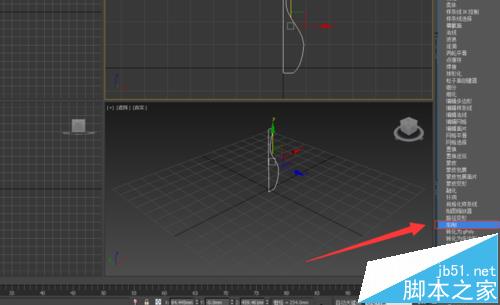
4、选中半剖面线型,在右侧工具栏“修改编辑器”下找到“车削”编辑器,左键单击;
3DSMAX怎么绘制简单的花瓶模型?5

5、在“车削”菜单卷栏下左键单击“最小”;

3DSMAX怎么绘制简单的花瓶模型?6

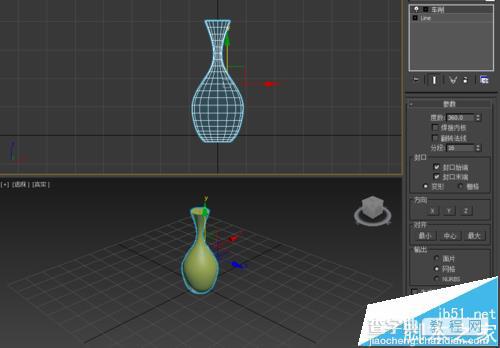
6、完成简单花瓶制作;

3DSMAX怎么绘制简单的花瓶模型?7

【3DSMAX怎么绘制简单的花瓶模型?】相关文章:

3D Max怎么绘制矩形并编辑?

3DMAX制作真实的水面材质教程

3DMAX制作一个简单漂亮的绣球模型效果图

3DMAX制作简单简洁的波浪纹造型的花盆

3ds Max制作简单精美可爱的高跟鞋的建模教程

3DSMAX打造超逼真的SONY摄像机模型

3DMax中绘制精美的画框的实例教程

3ds MAX石墨工具制作一个漂亮的金属镂空花瓶建模

3DMAX建模 室内扫角线的制作简单教程

3DSMAX制作超逼真的蜡烛火光教程

精品推荐
分类导航