
Excel表格中怎么设置单元格数值自动累加?
摘要:在工作中,经常做一些叠加累加的计算,我们可以启用excel迭代计算的方法,快捷的完成我们的工作,今天小编就和大家一起来学习Excel单元格数...
在工作中,经常做一些叠加累加的计算,我们可以启用excel迭代计算的方法,快捷的完成我们的工作,今天小编就和大家一起来学习Excel 单元格数值累加的方法。
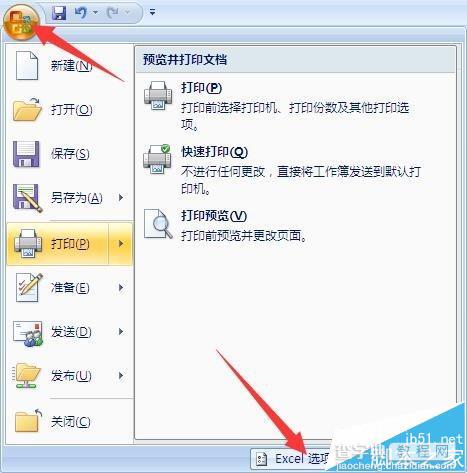
1、打开excel,点击excel选项
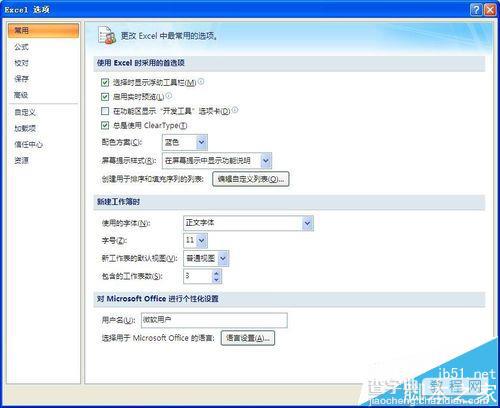
2、此时我们计入excel选项界面
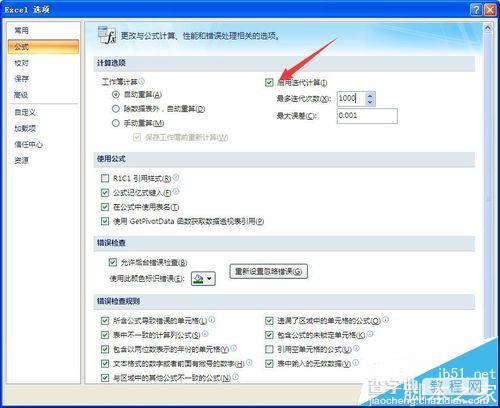
3、依次找到公式——启用迭代计算
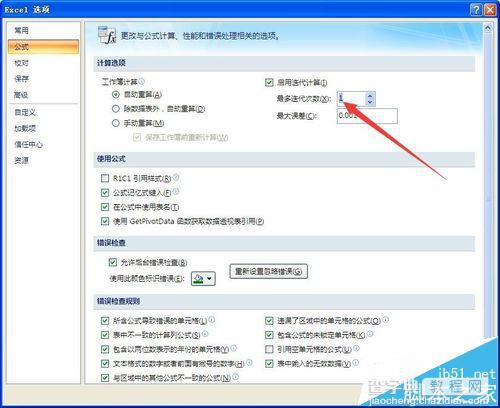
4、并设置最多迭代次数为1,最后确定完成设置
5、在excel表格中A1单元格中输入任意数字,并在B2单元格中输入公式"=A1+B1"
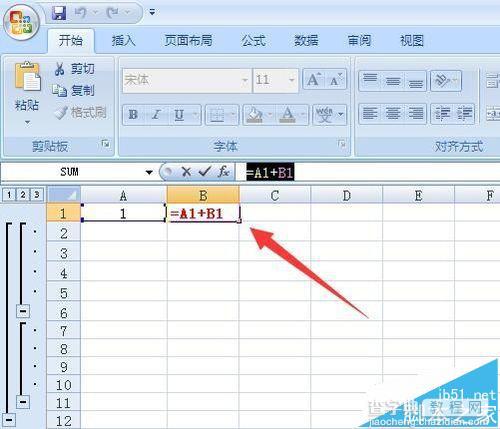
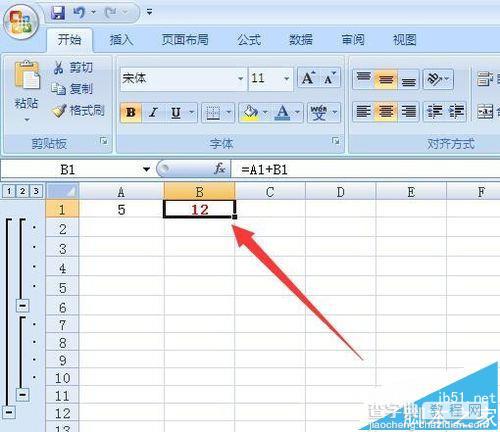
6、此时我们在A1单元格中输入数字,在B2单元格就会把所有在A1单元格的数字进行累加了。
【Excel表格中怎么设置单元格数值自动累加?】相关文章:
★ Excel如何制作下拉列表,excel下拉菜单的创建方法
★ 在Word2003/2007表格中设置公式自动重算方法与技巧
下一篇:
excel怎么提取表格中的部分数据?