
wps表格如何删除单元格、行和列
摘要:首先选中一个单元格,在右击菜单中选中“删除”按钮,如下图所示。在删除对话框中我们可以看到四种选项;1、右侧单元格左移...
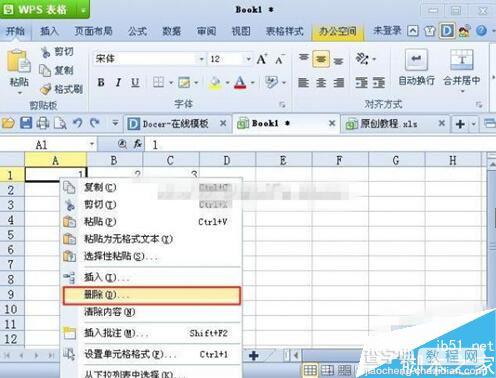
首先选中一个单元格,在右击菜单中选中“删除”按钮,如下图所示。
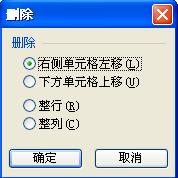
在删除对话框中我们可以看到四种选项;
1、右侧单元格左移:表示删除选中单元格后,该单元格右侧的整行向左移动一格;
2、下方单元格上移:表示删除选中单元格后,该单元格下方的整列向上移动一格;
3、整行:表示删除该单元格所在的一整行;
4、整列:表示删除该单元格所在的一整列;
以上就是小编关于wps表格如何删除单元格、行和列的内容,希望对大家有所帮助,更多精彩教程请关注查字典教程网。
【wps表格如何删除单元格、行和列】相关文章:
下一篇:
wps表格如何插入单元格、行和列