
在Excel表格中如何快速批量删除空单元格?
摘要:大家都知道,Excel是拿来做表格的。但表格中的数据一多,就可能会出现各种各样的五花八门的数据,比如空值。但很显然,空值不会是我们需要的,那...
大家都知道,Excel是拿来做表格的。但表格中的数据一多,就可能会出现各种各样的五花八门的数据,比如空值。但很显然,空值不会是我们需要的,那么怎么样快速将它们全部删除呢?下面就为大家详细介绍一下,来看看吧!
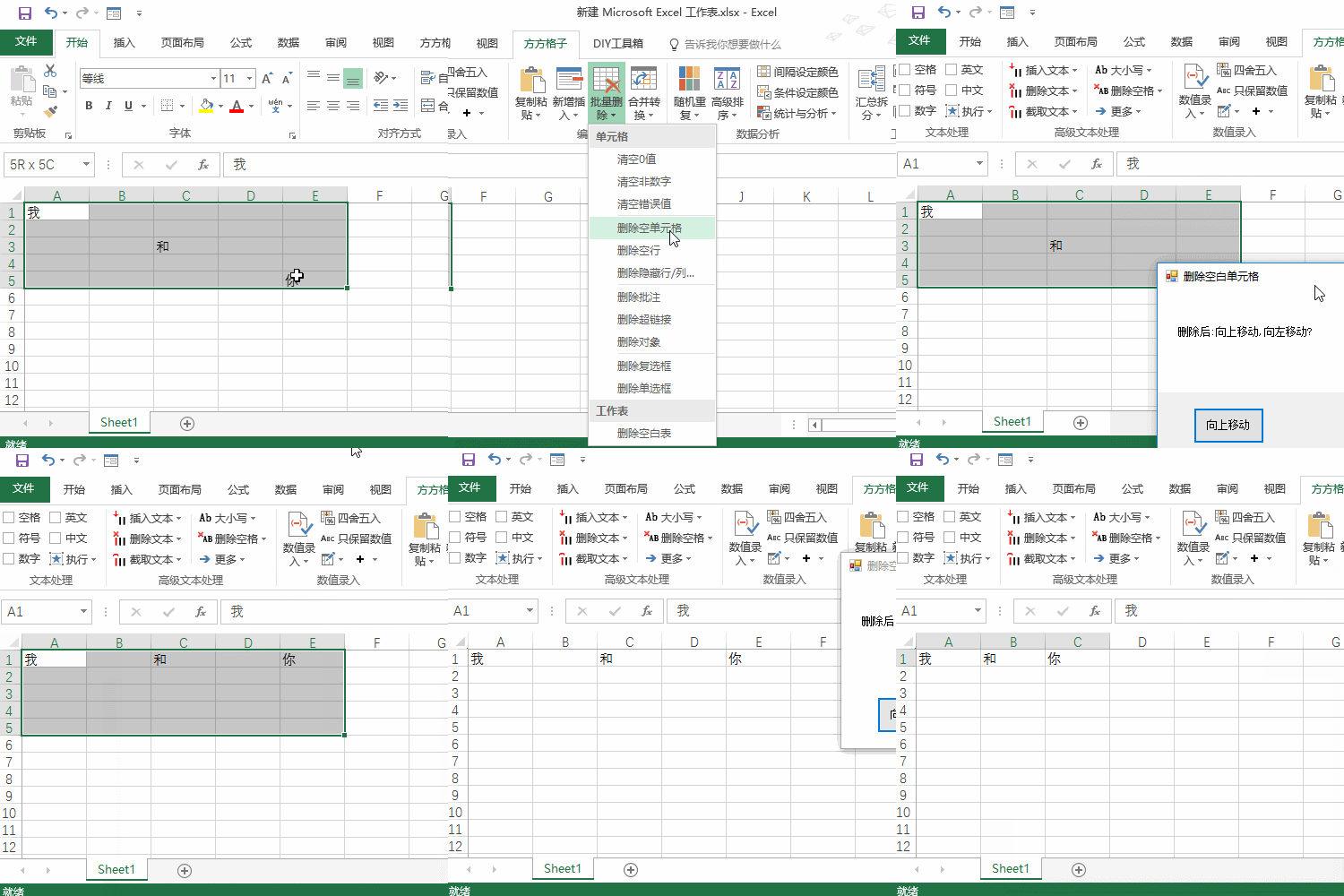
步骤
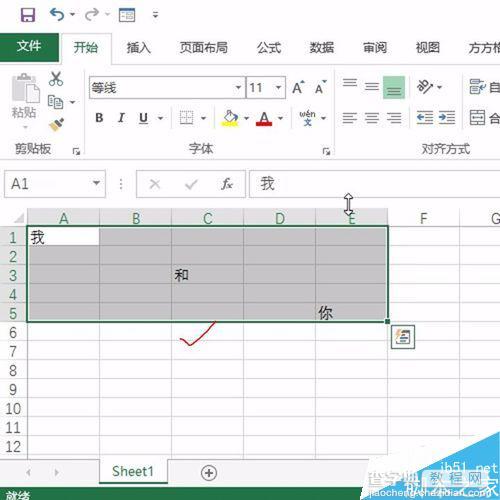
1、首先打开数据表格发现我和你在单元格不同的位置,如何删除周围的空单元格,将字符紧挨到一起呢,选中我和你的所在位置,如下图所示:
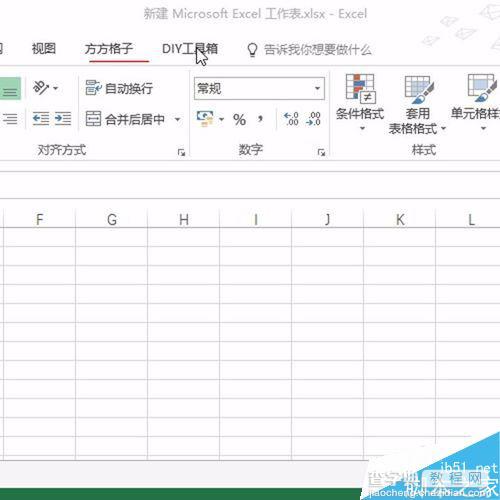
2、然后选择方方格子插件按钮,如下图所示:
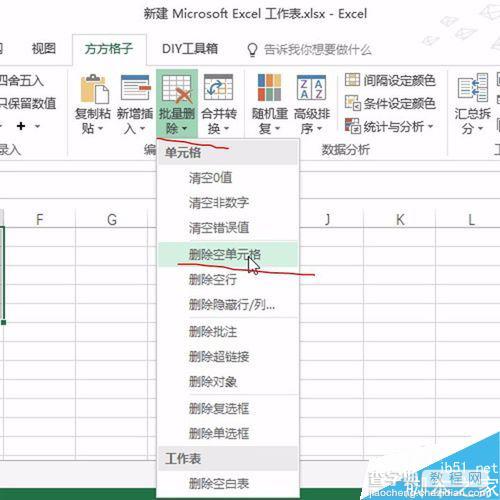
3、接着选择删除操作中的删除空单元格按钮,如下图所示:
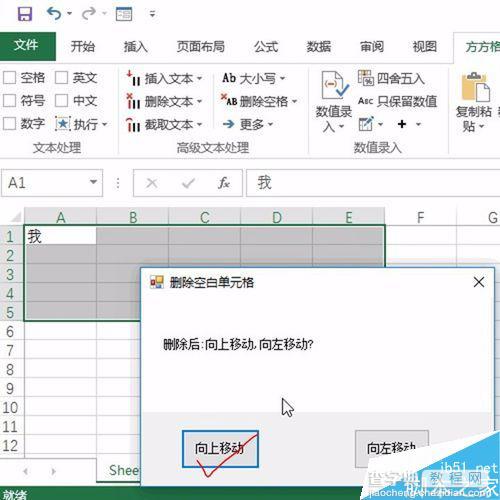
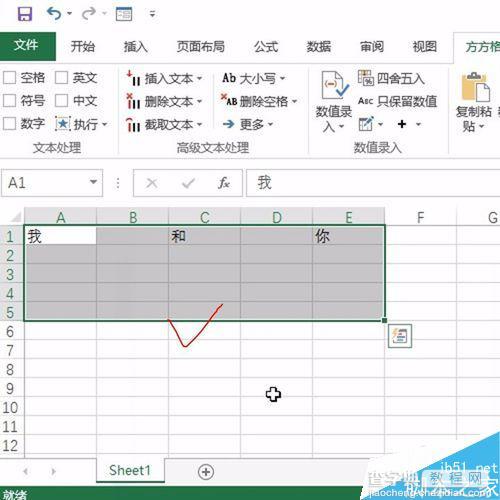
4、在弹出的对话框中先选择向上移动,会发现所有的内容统一移动到了顶端,如下图所示:
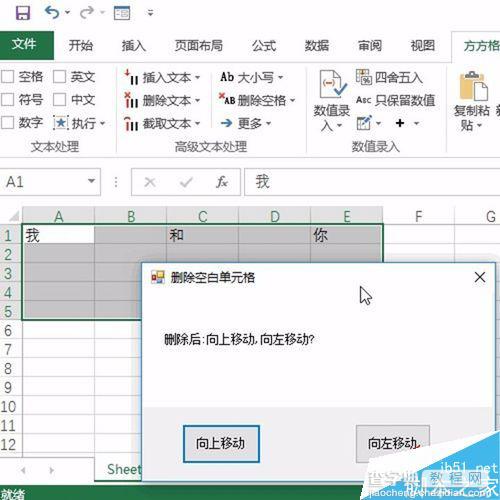
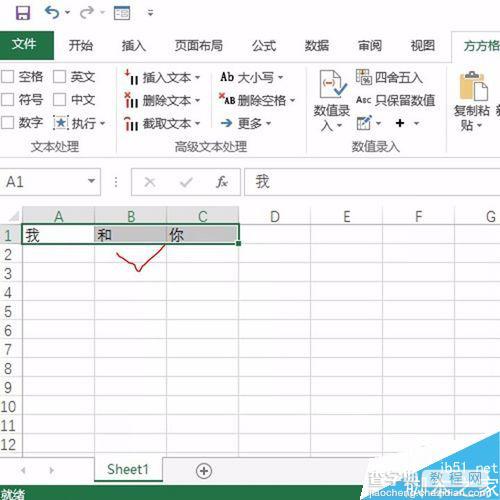
5、然后同样的操作选择向左移动,会发现,我和你全部移动到了最左端,如下图所示:
以上就是在Excel表格中如何快速批量删除空单元格方法介绍,操作很简单的,大家学会了吗?希望能对大家有所帮助!
【在Excel表格中如何快速批量删除空单元格?】相关文章:
上一篇:
在Excel表格中怎么进行蒙特卡洛模拟?
下一篇:
在word文档中怎么调整字符间距?