
excel表格下拉数据的时候怎么保持数据不变?
摘要:有时候我们在制作表格的时候,常常需要序列号,即数字递增,但是有时候我们也需要在某一行后就不递增呢,怎么办呢,下面小编来分享一下设置数字下拉数...
有时候我们在制作表格的时候,常常需要序列号,即数字递增,但是有时候我们也需要在某一行后就不递增呢,怎么办呢,下面小编来分享一下设置数字下拉数值不变不递增的方法
打开我们要设置数字下拉值不变的表格,在序号一列下拉数字,发现数字递增,如下图所示:
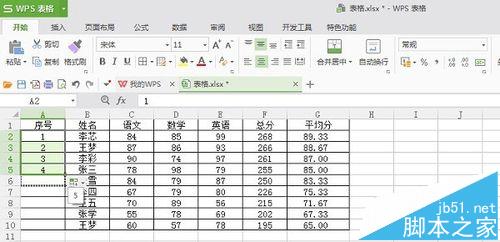
方法一、ctrl键拖动
1、选中“5”那一个单元格,按住“ctrl”键下拉数字,数字值不变,如下图所示:
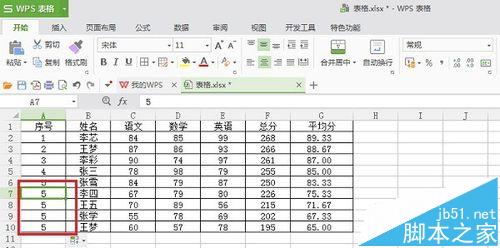
2、如果你想设置数字来回交替的话,选中这几个数字,按住"ctrl"键下拉数字,变成十字箭头再下拉,如下图所示:
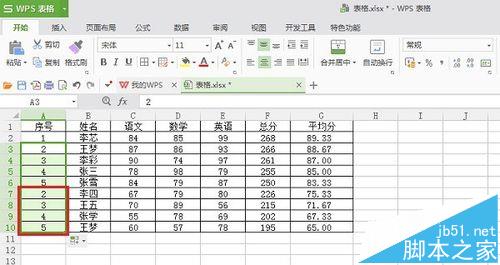
方法二、填充区域
1、选中某一个区域,需要哪一个数字不变,如下图所示:
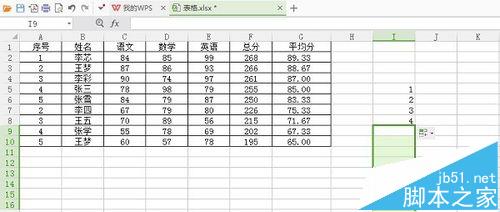
2、在表格的地址栏里面输入要填充的内容
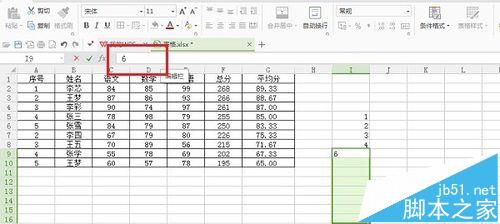
3、按下“ctrl”+回车键,结果如下图所示:
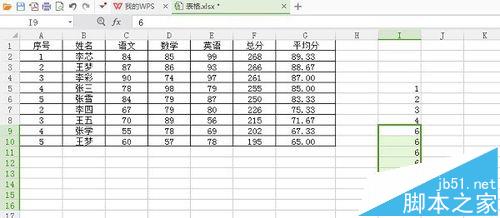
方法三、复制粘贴
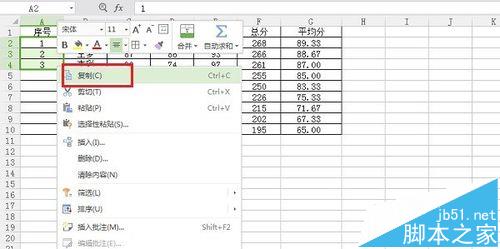
1、直接选中不变的数字进行复制粘贴,就完成了,如下图所示
【excel表格下拉数据的时候怎么保持数据不变?】相关文章:
★ Excel表格中出现"#VALUE!"错误信息解决方法步骤
上一篇:
word 2003如何输入竖版的文本?
下一篇:
在Excel表格中怎么进行蒙特卡洛模拟?