手机
当前位置:查字典教程网 >软件教程 >办公软件 >word中的文字怎么设置成阳文效果?
word中的文字怎么设置成阳文效果?
摘要:Word是一款文字编辑的软件,所以你必须懂一些文字方面的处理技巧。下面小编就为大家详细介绍word中的文字怎么设置成阳文效果方法,一起来看看...

Word是一款文字编辑的软件,所以你必须懂一些文字方面的处理技巧。下面小编就为大家详细介绍word中的文字怎么设置成阳文效果方法,一起来看看吧!
word中的文字怎么设置成阳文效果?1

步骤

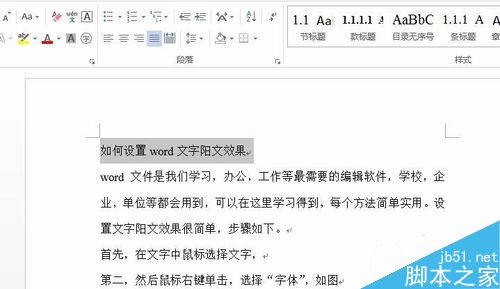
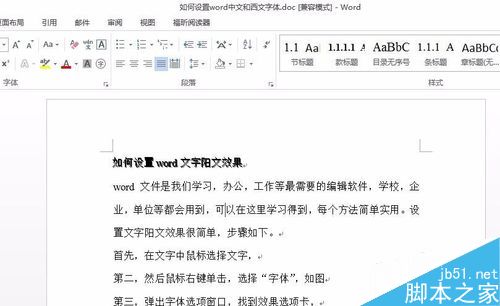
1、首先,在文字中鼠标选择文字,

word中的文字怎么设置成阳文效果?2

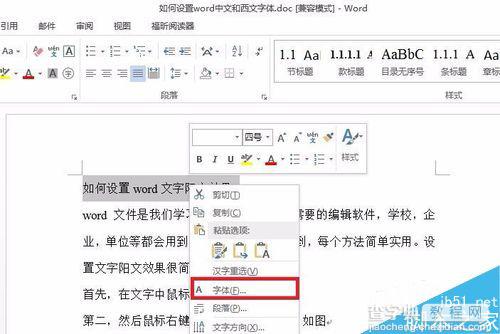
2、然后鼠标右键单击,选择“字体”,如图

word中的文字怎么设置成阳文效果?3

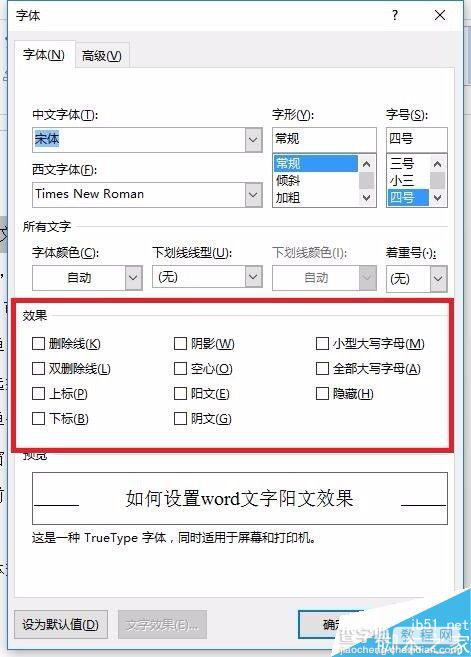
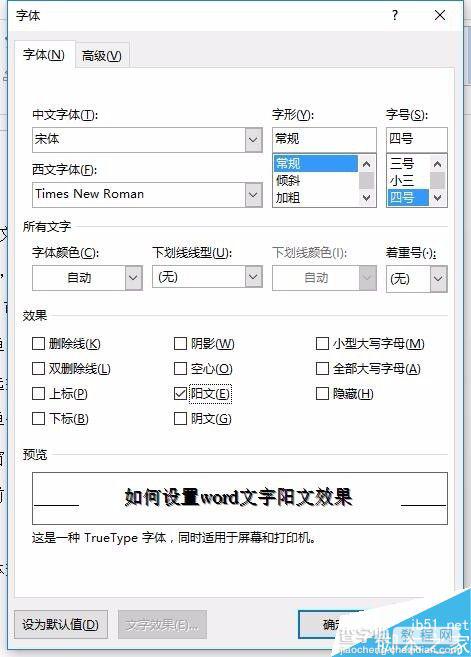
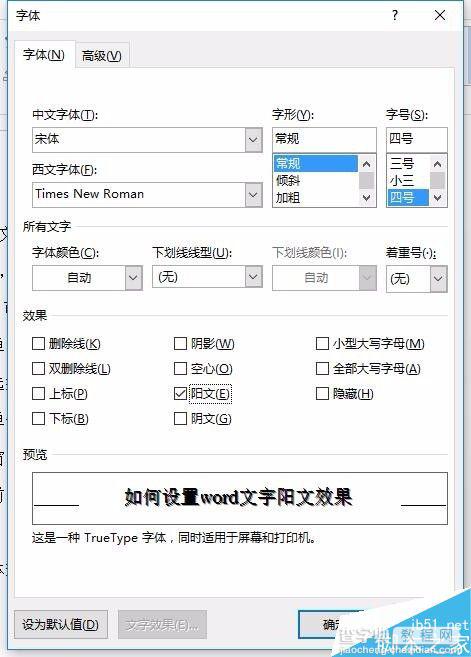
3、弹出字体选项窗口,找到效果选项卡,

word中的文字怎么设置成阳文效果?4

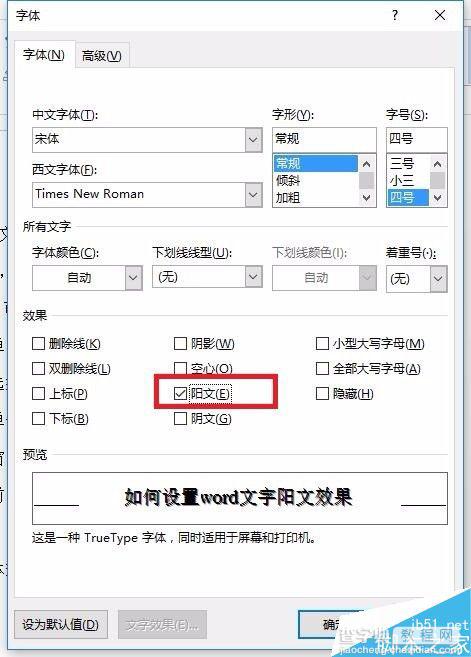
4、勾上“阳文”前的勾勾,如图

word中的文字怎么设置成阳文效果?5

5、确定,如图

word中的文字怎么设置成阳文效果?6

6、当需要还原字体效果,去掉勾勾就可以了。

word中的文字怎么设置成阳文效果?7

以上就是word中的文字怎么设置成阳文效果方法介绍,操作很简单的,不会的朋友可以参考本文,希望能对大家有所帮助!

【word中的文字怎么设置成阳文效果?】相关文章:

word中给文字加超级链接显示格式的方法(图)

如何设置Word 2000文本字体

Word2003中的文字快速替换为图片的图文步骤

Word中版权符号® ©等怎么打 输入的方法汇总

在word中摄氏度符号怎么打解决方法

WPS中文字预设样式的详细方法 (图文教程)

在Word中输入根号2、3的图文教程

Word中怎么打平方图文的方法介绍

在Word2010文档中设置和显示隐藏文字的图文方法教程

Word2003文档中标题与正文的排版操作

精品推荐
分类导航