
Word中的表格是如何调整呢?
摘要:我们在使用Word时总是需要配一些表格,这样可以更加清晰明了地表达,但是Word中的表格是如何调整的呢?下面给大家分享一下,来看看吧。步骤1...
我们在使用Word时总是需要配一些表格,这样可以更加清晰明了地表达,但是Word中的表格是如何调整的呢?下面给大家分享一下,来看看吧。
步骤
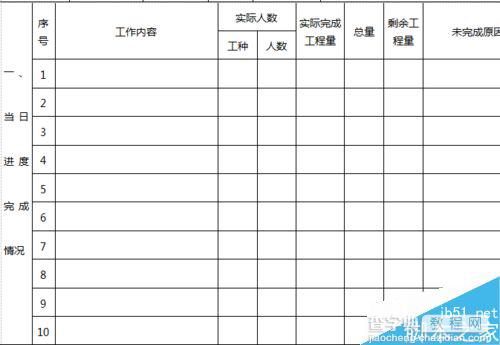
1、打开Word,找到想要调整的表格,例如下图所示,表格行高有点小。
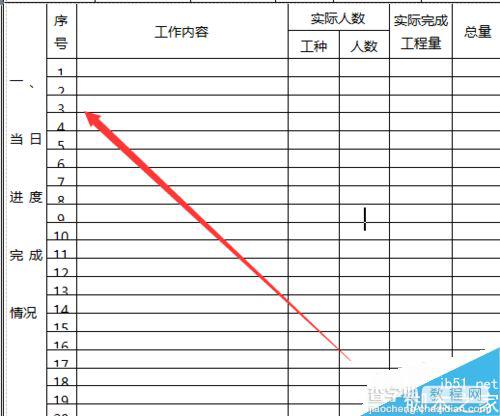
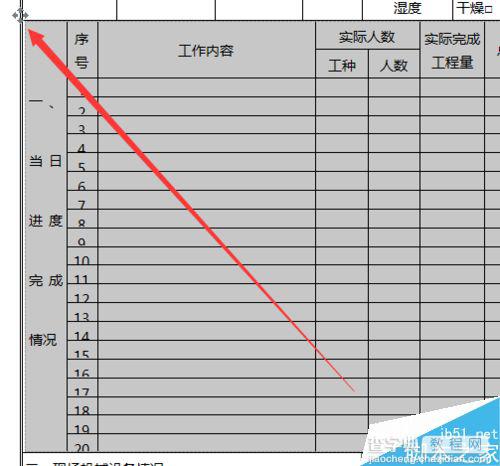
2、点击表格左上角的十字光标,选中当前表格。
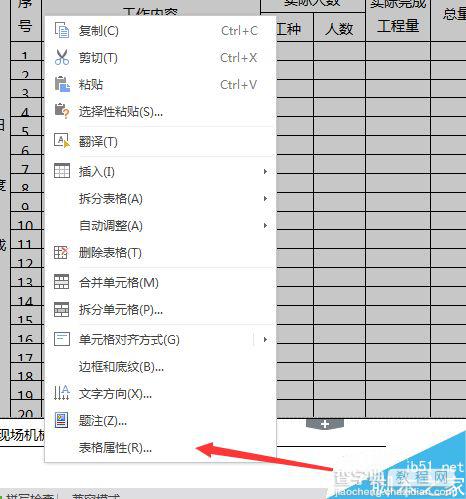
3、单击右键,在弹出的列表中点击表格属性
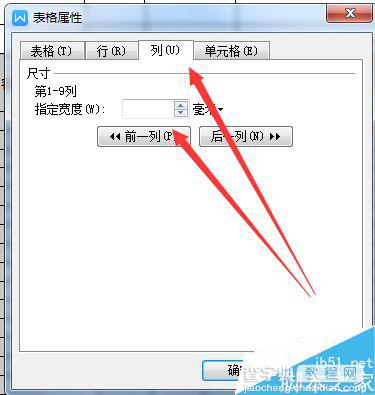
4、在弹出的对话框中点击上方的行,并输入指定高度,点击确定
5、如图所示,行高已经修改完毕。
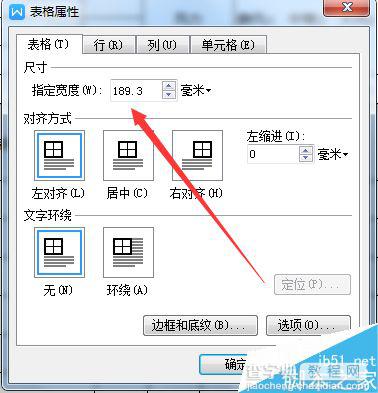
6、在表格属性中还可以修改整个表格的指定宽度,当一个Word文档中有多个表格时可以通过这个属性进行对齐。
以上就是Word中的表格是如何调整方法介绍,操作很简单的,大家学会了吗?希望能对大家有所帮助!
【Word中的表格是如何调整呢?】相关文章:
上一篇:
word制作漂亮的空心字体