
excel的mid函数如何使用?excel的mid函数使用方法
摘要:在编辑excel的时候想要使用mid函数,如何使用呢?其实就是数字各个位数求和的函数,如何将数字各个位数相加求和呢?下面讲解具体的mid函数...
在编辑excel的时候想要使用mid函数,如何使用呢?其实就是数字各个位数求和的函数,如何将数字各个位数相加求和呢?下面讲解具体的mid函数的使用方法
步骤
1、这里以求三位数497的个位、十位、百位数字的和为例
2、497位于单元D6中,在单元格中输入”=MID(D6,1, 1)“
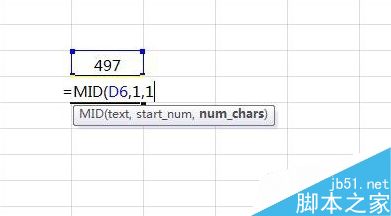
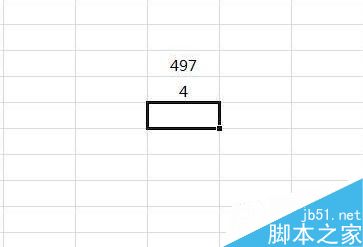
3、回车,可得”497“的百位数”4“
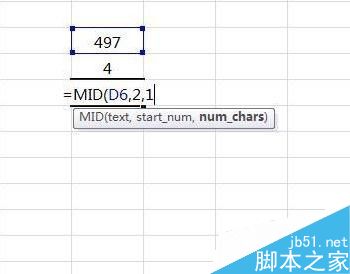
4、然后在下一个单元格中输入”=MID(D6,2, 1)“,如图所示
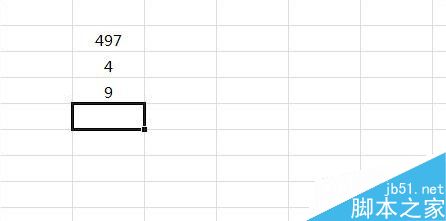
5、回车,可得”497“的十位数”9“
6、然后在下一个单元格中输入”=MID(D6,3, 1)“
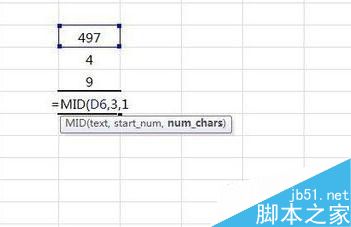
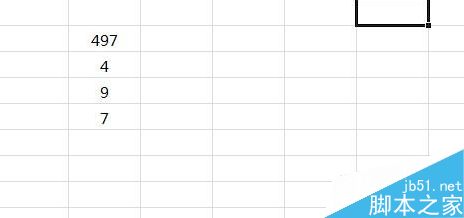
7、回车,可得”497“的个位数”7“
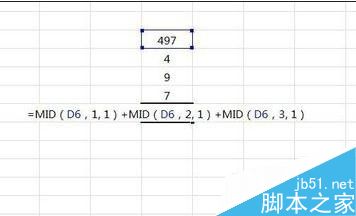
8、在下一个单元格中输入”=MID(D6,1, 1)+MID(D6,2, 1)+MID(D6,3, 1)“,如图所示
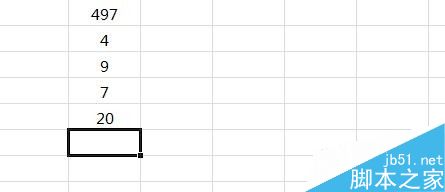
9、再次回车,得到求和结果20,如图所示
以上就是excel的mid函数使用方法介绍,操作很简单的,大家按照上面步骤进行操作即可,希望这篇文章能对大家有所帮助!
【excel的mid函数如何使用?excel的mid函数使用方法】相关文章:
★ 如何使用Smart Printer将文档打印成图片或电子文档
★ 如何使用WPS大纲视图打造可展开的个人记事本的图文方法介绍
上一篇:
word如何删除页眉页脚?