
Word2016中的文本怎么快速转为表格?
摘要:Word2016中,在编辑好数据文档后,需要将输入好的数据转换成表格。那么,在Word中怎样怎样进行转换呢?一起来了解下吧!1、鼠标左键双击...
Word2016中,在编辑好数据文档后,需要将输入好的数据转换成表格。那么,在Word中怎样怎样进行转换呢?一起来了解下吧!
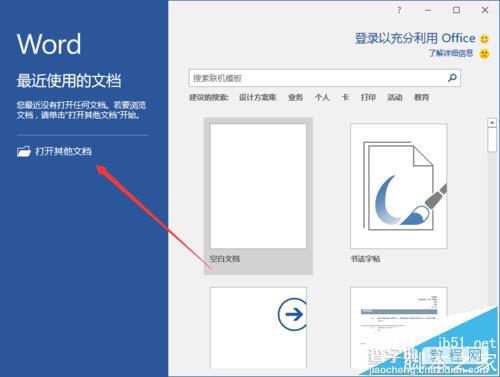
1、鼠标左键双击计算机桌面Word2016程序图标,将其打开运行。并点击“打开其他文档”选项。打开需要编辑的Word文档。如图所示;
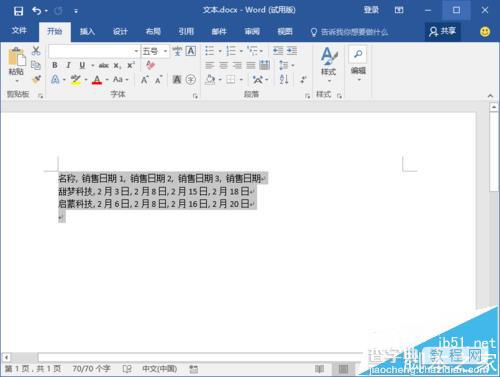
2、在打开的Word文档窗口中,选中需要转换文字内容。如图所示;
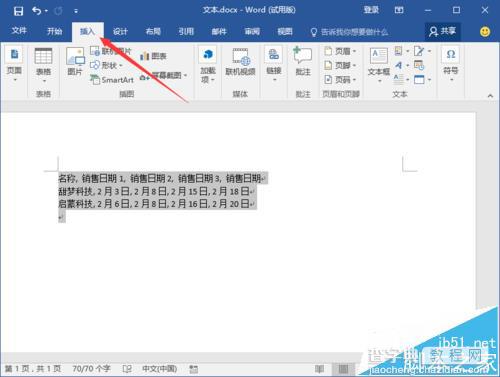
3、文字内容选中之后,在打开“插入”菜单选项卡。如图所示;
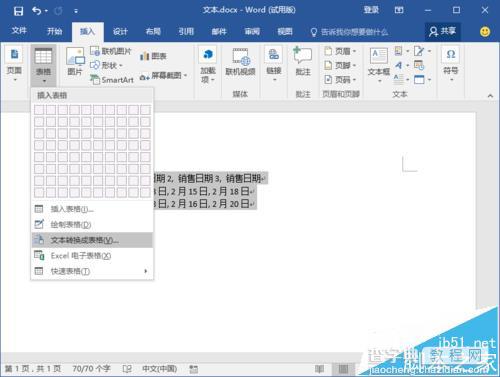
4、在插入菜单选项卡中,依次“表格”-->“文本转换为表格”命令选项。如图所示;
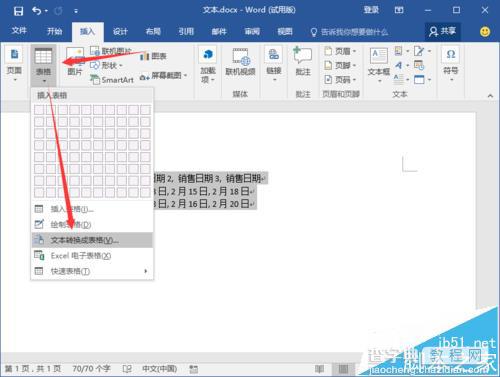
5、点击“文本转换为表格”选项后,这个时候会打开“将文字转换成表格”对话框。如图所示;
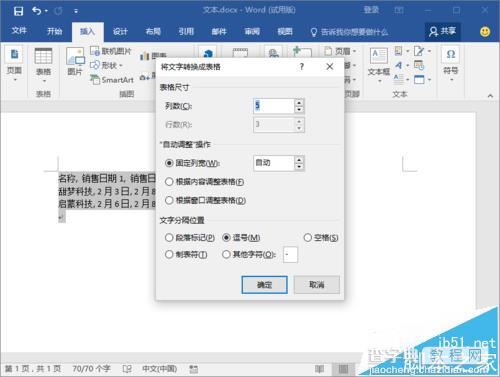
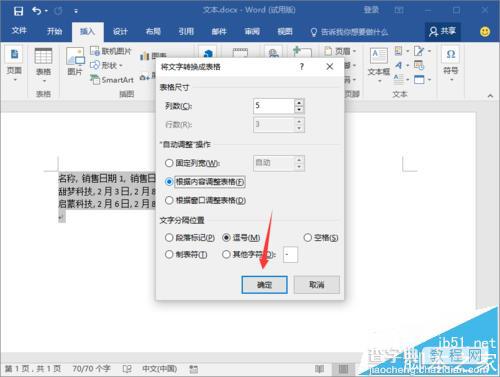
6、在“将文字转换成表格”对话框中,选择“自动调整操作”中的“根据内容调整表格”,而后点击“确定”按钮。如图所示;
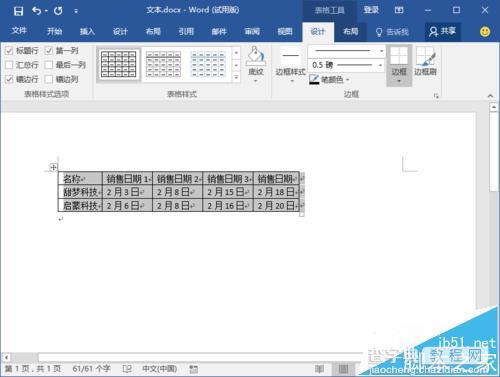
7、回到Word文档编辑窗口,可以看到我们文字转换为表格后的效果。如图所示;
【Word2016中的文本怎么快速转为表格?】相关文章:
★ 如何在Word2010中插入丰富多彩的SmartArt图形
★ Word两行交换的方法,快速互换Word表格相邻两行数据
★ 如何使用Word2010中的SmartArt图形文本窗格