
在WPS中段落首行怎么正确缩进两个字符?
摘要:在编辑文档的过程中,习惯的我们总会将首行缩进两个字符,这样会显得更加的规范,那么在WPS中段落首行怎么正确缩进两个字符?下面小编就为大家详细...
在编辑文档的过程中,习惯的我们总会将首行缩进两个字符,这样会显得更加的规范,那么在WPS中段落首行怎么正确缩进两个字符?下面小编就为大家详细介绍一下,不会的朋友可以参考一下,来看看吧!
步骤
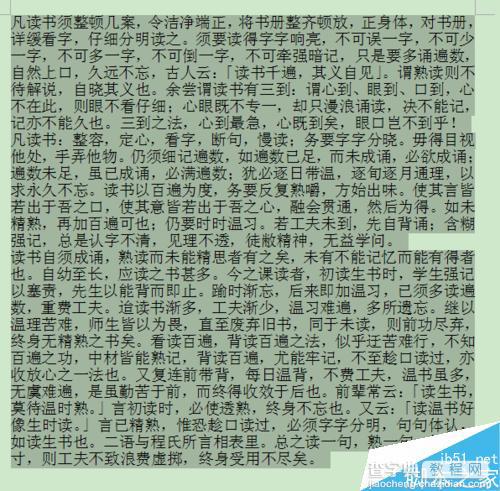
首先,选中你所要缩进的对象
其次,点击开始下面的一个选项”行距“,如下图
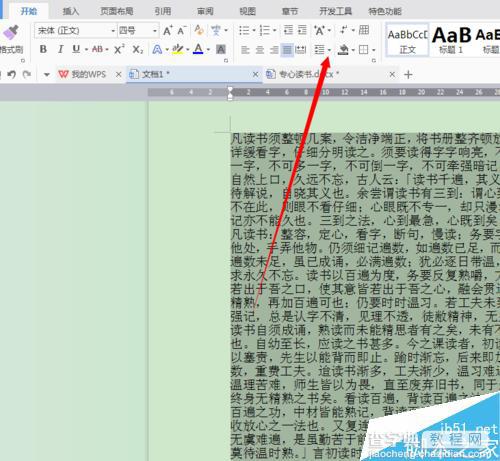
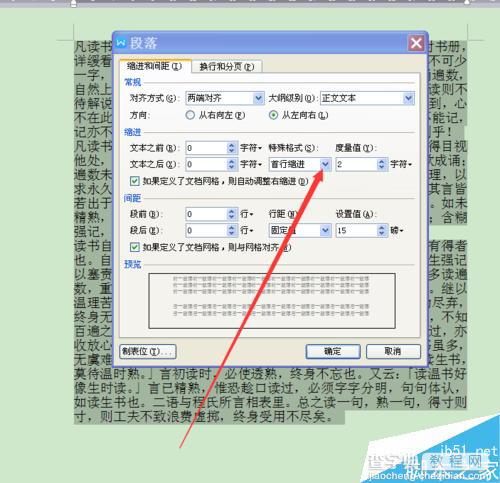
选择”行距“旁边的倒三角,下拉,选择“其他”,这时会弹出有关“段落”的一个对话框,如下图
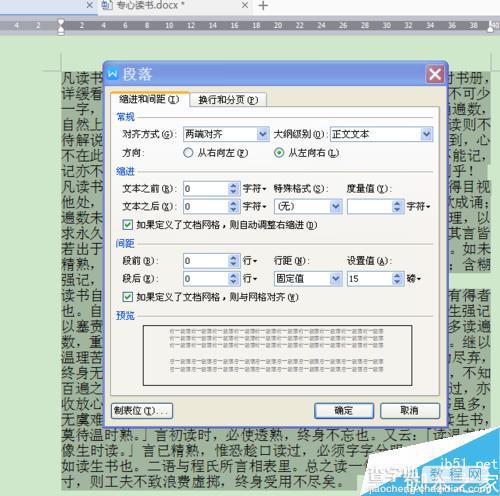
找到“特殊格式”,如下图,下拉倒三角,会出现“首行缩进”等两个选项,这时候你点击“首行缩进”,后面软件默认的是“2个字符”,你可以根据自己的实际情况来调整“字符数“。
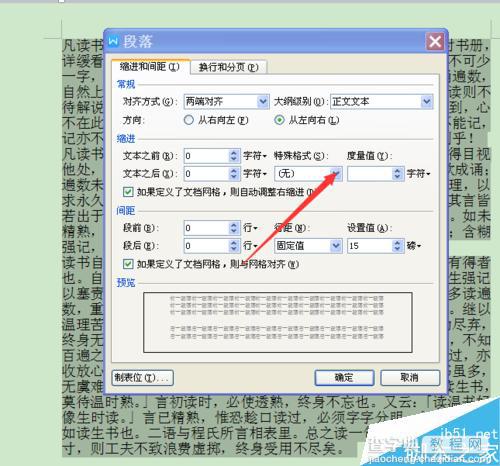
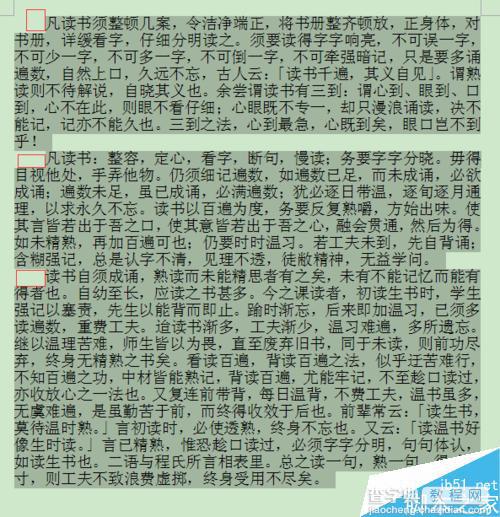
最后点击确定,效果如下图。
注意事项
还一个办法就是选中对象,点击鼠标右键,选择段落,最后步骤同4,5一样。
以上就是在WPS中段落首行怎么正确缩进两个字符方法介绍,操作很简单的,大家学会了吗?希望能对大家有所帮助!
【在WPS中段落首行怎么正确缩进两个字符?】相关文章:
★ 如何使用Word2010中“不压缩文件中的图像”提高图片质量
★ 如何解决Excel2010中Hyperlink函数在工作表创建目录提示“引用无效”的问题
上一篇:
wps表格中的图表怎么设置坐标?
下一篇:
PPT简单制作一份简历