手机
当前位置:查字典教程网 >软件教程 >办公软件 >excel如何批量修改备注?全新修改备注方法图解
excel如何批量修改备注?全新修改备注方法图解
摘要:有时候在表格中我们会设置很多备注。但是当我们希望更改的时候会显得有点麻烦。本篇文章介绍的是一种全新的修改备注的方法,来看看吧。步骤有如下的备...

有时候在表格中我们会设置很多备注。但是当我们希望更改的时候会显得有点麻烦。本篇文章介绍的是一种全新的修改备注的方法,来看看吧。
excel如何批量修改备注?全新修改备注方法图解1

步骤

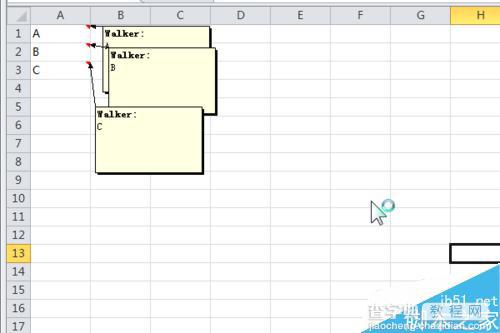
有如下的备注格式均为:“Waler:”,我们希望把他改成:“Admin:”
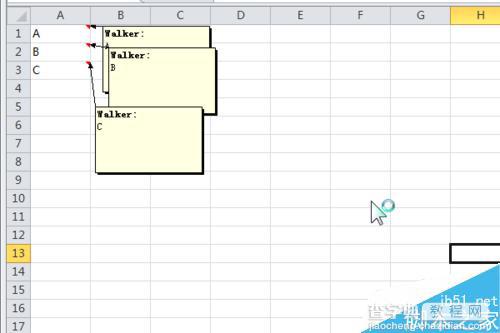
excel如何批量修改备注?全新修改备注方法图解2

首先把文件保存为“.xlsx”格式。

excel如何批量修改备注?全新修改备注方法图解3

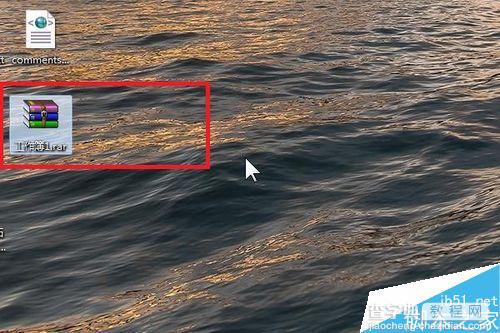
把文件重新命名为“.rar”格式。

excel如何批量修改备注?全新修改备注方法图解4

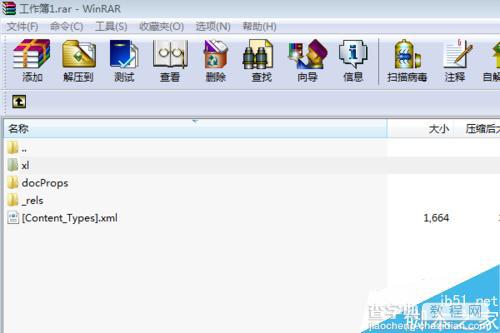
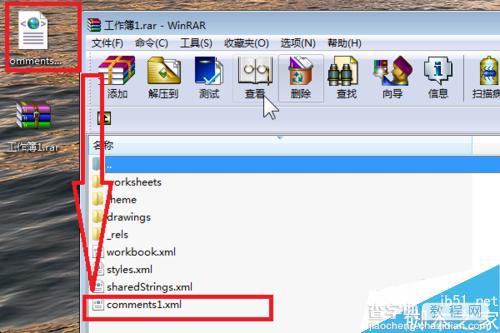
打开“.rar”文件,找到xl文件夹单击进入

excel如何批量修改备注?全新修改备注方法图解5

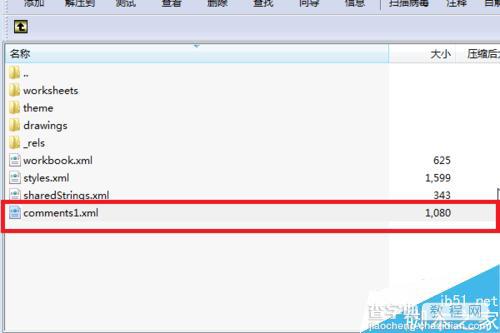
再在xl文件夹中找到“comments1.xml”

excel如何批量修改备注?全新修改备注方法图解6

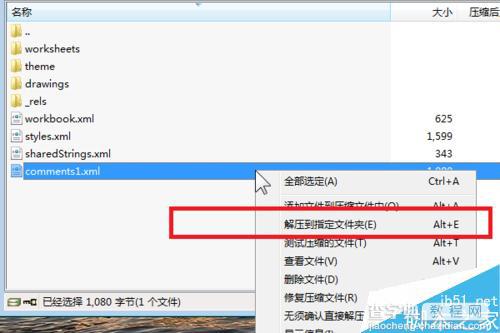
单击“解压到指定文件夹”

excel如何批量修改备注?全新修改备注方法图解7

解压到桌面

excel如何批量修改备注?全新修改备注方法图解8

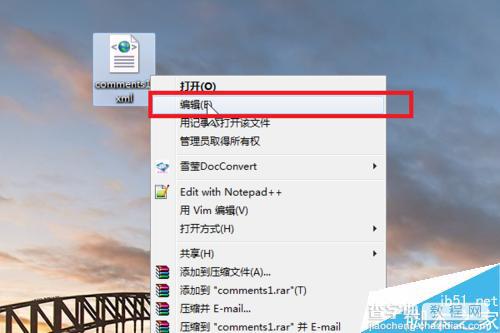
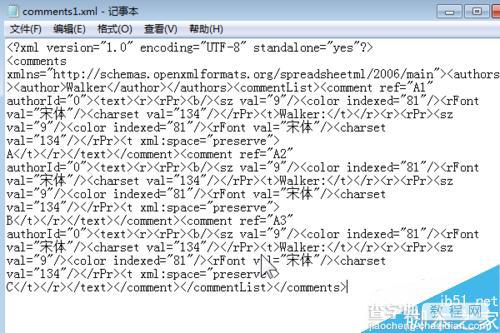
右击“comments1.xml”,选择“编辑”

excel如何批量修改备注?全新修改备注方法图解9

文件以TXT形式打开

excel如何批量修改备注?全新修改备注方法图解10

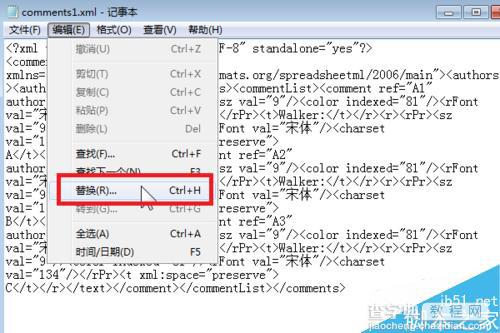
单击“编辑”-“替换”

excel如何批量修改备注?全新修改备注方法图解11

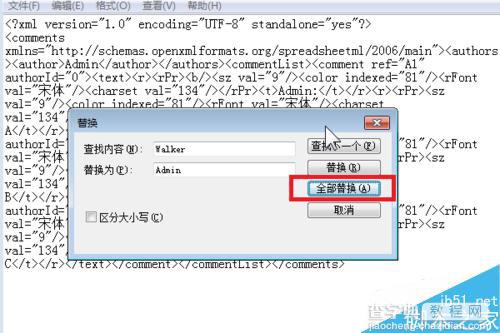
查找内容填写“Waler:”,替换为“Admin:”,单击“全部替换”

excel如何批量修改备注?全新修改备注方法图解12

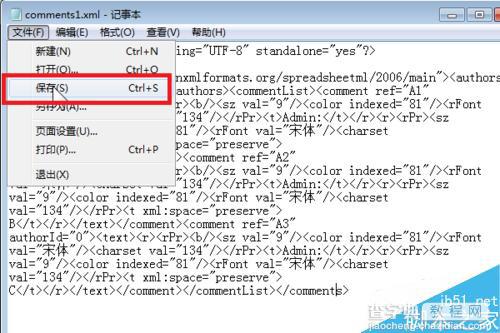
然后保存文件。

excel如何批量修改备注?全新修改备注方法图解13

再次打开“.rar”文件

excel如何批量修改备注?全新修改备注方法图解14

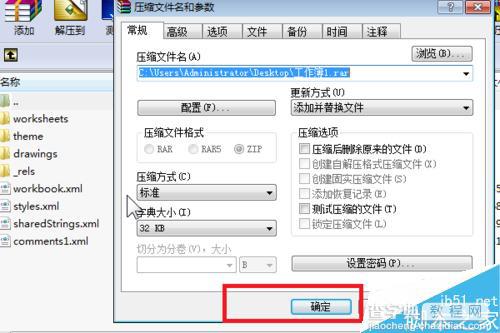
把桌面上的“comments1.xml”拖入到压缩文件

excel如何批量修改备注?全新修改备注方法图解15

单击“确定”

excel如何批量修改备注?全新修改备注方法图解16

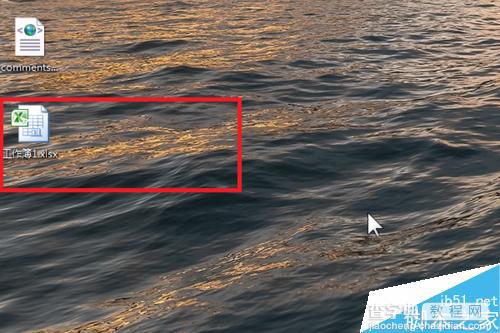
重命名为“.xlsx”

excel如何批量修改备注?全新修改备注方法图解17

打开文件“.xlsx”

excel如何批量修改备注?全新修改备注方法图解18

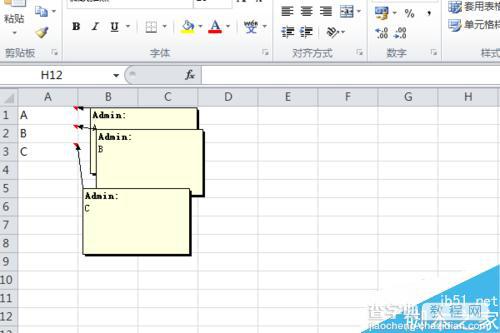
备注的内容已经被更改

excel如何批量修改备注?全新修改备注方法图解19

注:需要EXCLE2010版,文件保存为“.xlsx”格式

以上就是excel如何批量修改备注方法介绍,操作并不是很难,大家学会了吗?希望能对大家有所帮助!

【excel如何批量修改备注?全新修改备注方法图解】相关文章:

使用16K纸打印的方法技巧

如何在Word2007中快速完成大量表格数据方法汇总

Excel中把普通数字自动转换成中文大写数字的方法(图文教程)

《Excel表格自动求和全攻略》单个公式求和批量求和详细图解

打开shs文件的解决方法

Excel如何自动求平均值的方法

Word中怎么打平方图文的方法介绍

如何快速批量删除PPT中的备注信息

如何用Excel快速批量创建人名的文件夹

Excel如何制作下拉列表,excel下拉菜单的创建方法

精品推荐
分类导航