
excel怎么使用格式刷修改列宽行高?
摘要:当我们复制一个表格的时候,格式并不能完全复制,例如行宽,列宽,字体大小颜色等,这个时候需要用格式刷这一强大的工具来解决这个问题。那么exce...
当我们复制一个表格的时候,格式并不能完全复制,例如行宽,列宽,字体大小颜色等,这个时候需要用格式刷这一强大的工具来解决这个问题。那么excel怎么使用格式刷修改列宽行高?下面小编就为大家详细介绍一下,来看看吧!

方法/步骤
1、首先我们打开我们的例子表格。
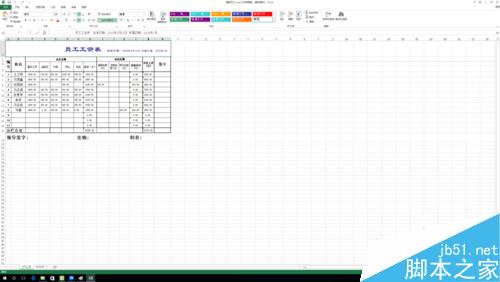
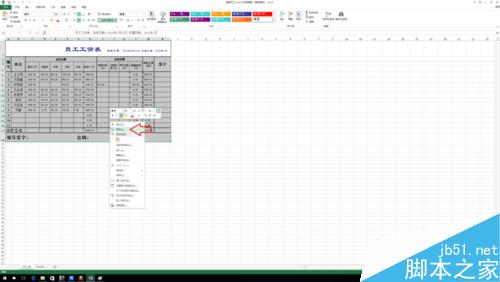
2、用鼠标左键点击A1单元格,按住不动勾选整个表格范围,右键单击选择复制。
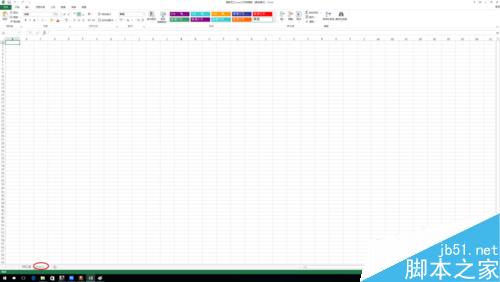
3、这里是举例是在新的标签页复制当前表格,所以我们鼠标单击标签页,进入新的工作簿。
4、在A1单元格鼠标右键单击,并在右键菜单选择粘贴命令。
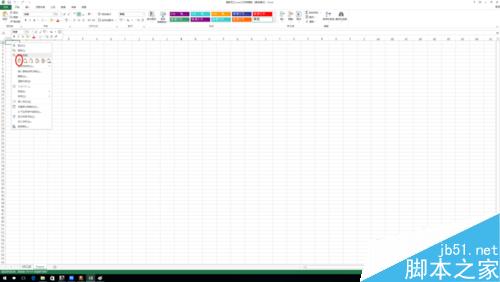
5、粘贴出来的表格数据完全一样,但是表格的格式不对,这时候就用格式刷来修改。
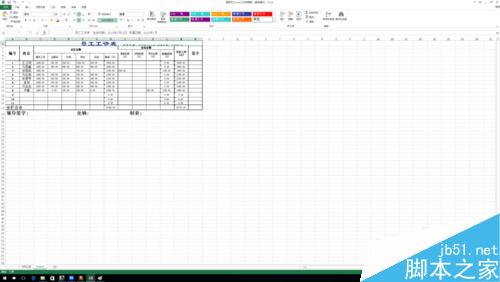
6、回到原工作薄,左键单击按住不动勾选表格边框,然后左键单击导航工具栏中的格式刷按钮。
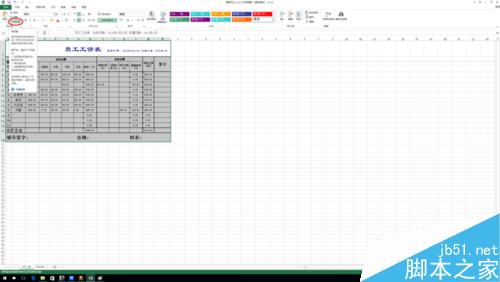
7、点击格式刷后,鼠标指示变成了一个白色的加号旁边和一个刷子,这时候进入新的工作薄,在边框上复选,就可以看到两个表格的行高变得一样了。
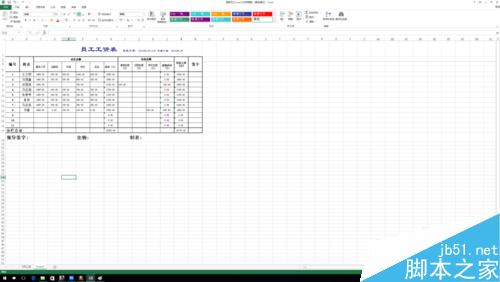
以上就是excel怎么使用格式刷修改列宽行高方法介绍,操作很简单的,大家学会了吗?希望能对大家有所帮助!
【excel怎么使用格式刷修改列宽行高?】相关文章:
上一篇:
excel中and函数怎么使用?