
WORD中怎么导入excel表格且不改变格式?
摘要:如何将EXCEL表格放入WORD中而不改变样式?1、先打开需要插入EXEL表格的WORD文档,这里举例就先打开一个空白的WORD文档,如图所...
如何将EXCEL表格放入WORD中而不改变样式?
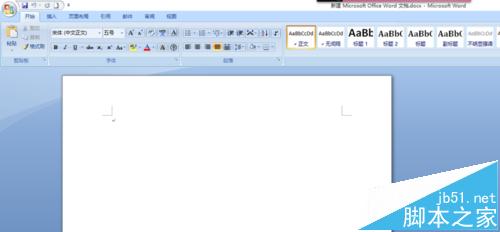
1、先打开需要插入EXEL表格的WORD文档,这里举例就先打开一个空白的WORD文档,如图所示:
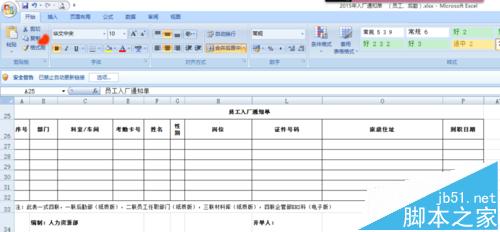
2、再打开需要插入这个空白WORD文档中的EXCEL表格,按住鼠标左键不放选定所需要的表格区域内容。点击文档上方菜单栏的“复制”按钮或者按CTRL+C,复制表格区域内容。
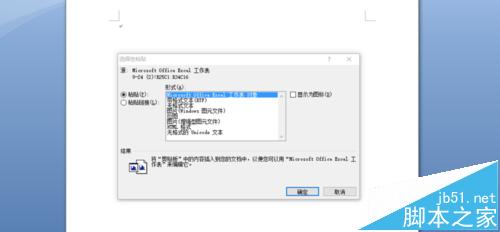
3、再次打开WORD文档窗口,在需要插入表格的地方单击鼠标左键建立插入点,单击“开始”菜单中的“粘贴”---“选择性粘贴”,进入到选择性粘贴界面,选择第一项内容,如图所示:
4、点击确定后,EXCEL表格则被粘贴进WORD文档中,但是却不能全部显示,只显示了表格的一部分内容,如图所示:
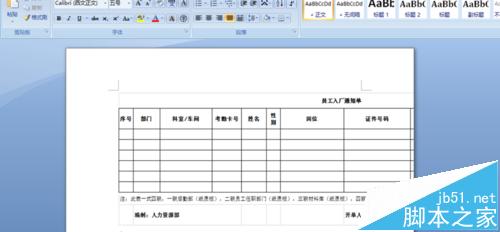
5、鼠标放在表格左上角,会看到一个调节标志,拉动这个调节标志向右下方调节,可以发现表格已经可以显示另一部分内容了。适当地调节这个表格,可以把表格内容调整得适合页面大小。如果表格过大,使得字体变小了,可以设置一下字体大小,或者适当缩小WORD的页边距,以使得表格清晰明了地显示出来哦。如图所示:
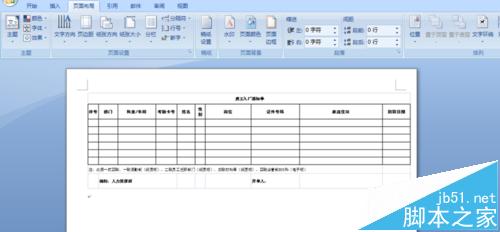
6、如果您突然发现表格里的文字需要修改一下,或者是其他地方需要修改一下,只需要双击EXCEL表格,就可以显示出来EXCEL编辑框,您可以跟在EXCEL表格里面一样对它进行编辑哦。如图所示:
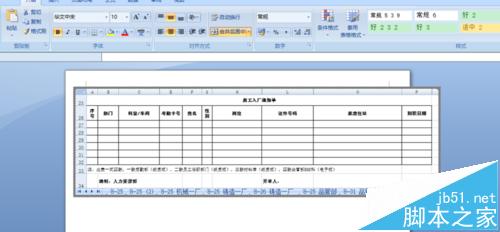
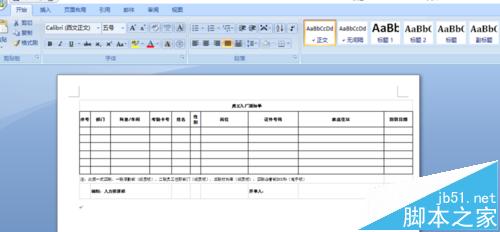
7、表格编辑完毕后,在WORD文档编辑界面任意地方单击,则会退出表格编辑模式,表格又会变成之前的图片显示样式了。
【WORD中怎么导入excel表格且不改变格式?】相关文章: