
Excel2013工作表怎么给数据设置千元的单位?
摘要:Excel工作表中在默认情况下所有的单元格中输入数字都是没有单位的。然而我们手动输入单位到数字后面又会造成数字不能运算的问题。并且手工输入单...
Excel工作表中在默认情况下所有的单元格中输入数字都是没有单位的。然而我们手动输入单位到数字后面又会造成数字不能运算的问题。并且手工输入单位需要一个数字一个数字的降低相应单位的倍数,非常浪费我们的时间。那么,有没有快速的方法解决这个问题呢?一起来了解下吧!
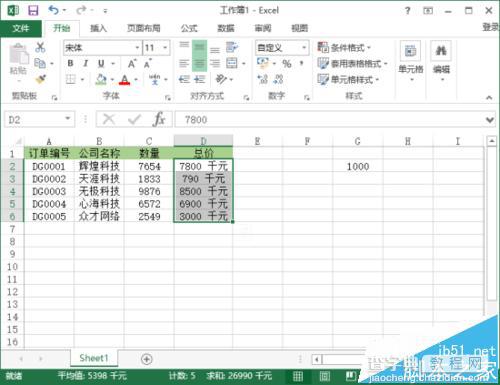
1、鼠标左键双击计算机桌面Excel2013程序图标,将其打开运行。在打开的Excel2013程序窗口,点击“打开其他工作薄”选项,然后选择Excel工作簿所在的位置将其打开。如图所示;
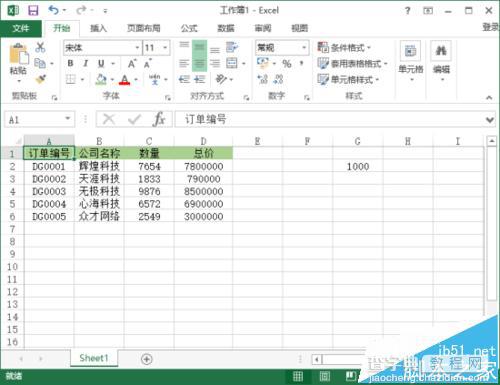
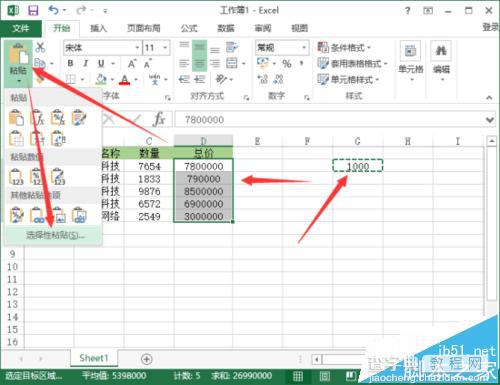
2、在打开的Excel工作表中,首先复制G2单元格的数据,再按住键盘的Ctrl+C键进行复制,选中D2:D6单元格区域,点击“粘贴”-->“选择性粘贴”选项。如图所示;
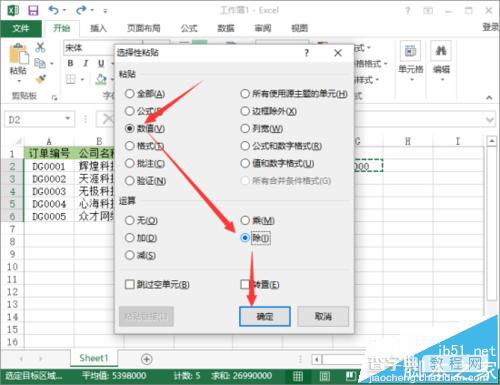
3、在弹出的选择性粘贴对话框中,选择“粘贴”为“数值(V)”,运算法则选择“除”,然后再点击“确定”按钮。如图所示;
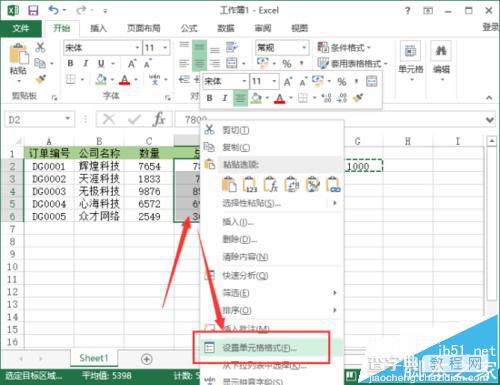
4、返回到工作表编辑窗口,点击鼠标右键,在弹出的菜单列表选项中点击“设置单元格格式”选项。如图所示;
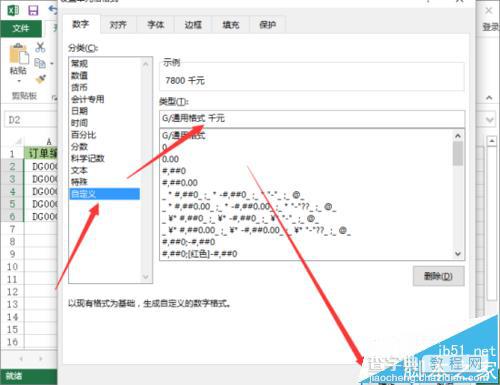
5、在打开的设置单元格格式窗口中的“数字”选项卡下,分类选择为“自定义”,类型后面再加上【千元】二字。然后再点击“确定”按钮。如图所示;
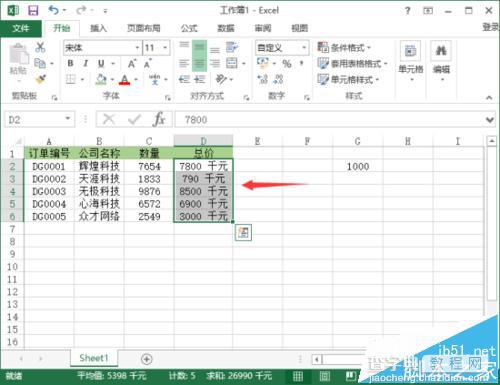
6、最后返回到工作表编辑窗口,可以看到D2:D6单元格区域里的数据变为了以千元为单位的。如图所示;
【Excel2013工作表怎么给数据设置千元的单位?】相关文章:
★ 在Word2007中如何设置“中文字体也应用于西文”的功能
★ Word2007中如何启用“自动切换键盘以匹配周围文字的语言”功能