
Word文档语音识别数据丢失该怎么办?
摘要:在Word文档的保存过程中,出现这样的一个错误对话框:“文档被保存,但是语音识别的数据丢失,因为没有足够的空间存储这些数据,确保...
在Word文档的保存过程中,出现这样的一个错误对话框:“文档被保存,但是语音识别的数据丢失,因为没有足够的空间存储这些数据,确保没有录音时关闭麦克风,并检查磁盘上的可用存储空间。”相信有很多朋友都遇到过和我类似的问题,这里把解决方法和大家说下,以免大家保存文件受到不必要的影响。

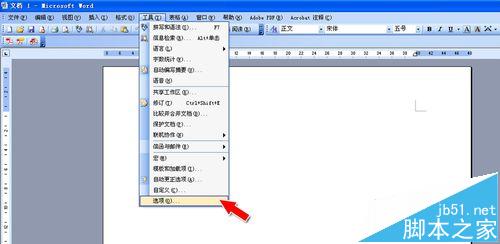
1、在【工具】菜单上,单击【选择】
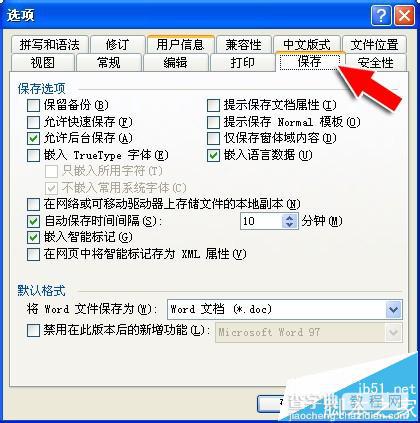
2、在【选项】界面中,选择【保存】子项
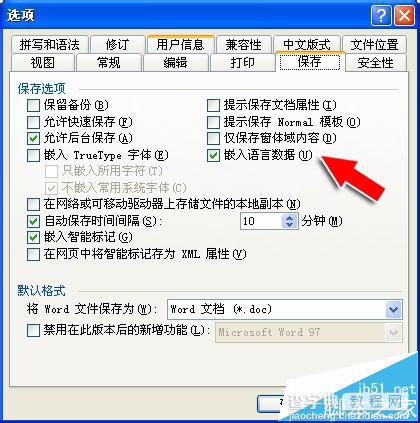
3、在【保存】项的选框中,查找【嵌入语言数据】
4、将【嵌入语言数据】前面的选框中的勾选去掉
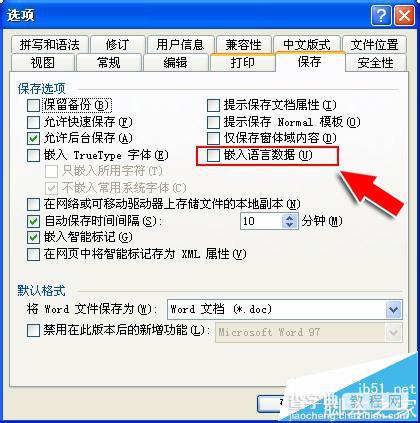
5、点击【确定】,我们再次保存文档就不会再出现此类问题了。
【Word文档语音识别数据丢失该怎么办?】相关文章:
★ 在Word2010文档中创建包含特殊形式括号公式步骤是什么
★ 如何设置Word2007文档中双面打印机在打印时在纸张正面