
在excel 2010中如何冻结窗口?2010版excel冻结窗口
摘要:利用Excel工作表的冻结功能达到固定窗口的效果,那么那么在excel2010中如何冻结窗口?下面小编就为大家介绍2010版excel冻结窗...
利用Excel工作表的冻结功能达到固定窗口的效果,那么那么在excel 2010中如何冻结窗口?下面小编就为大家介绍2010版excel冻结窗口,来看看吧!
方法/步骤
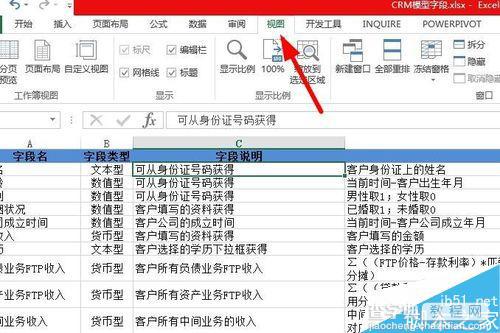
1、首先,打开excel表格点击菜单栏上的【视图】,如图所示。
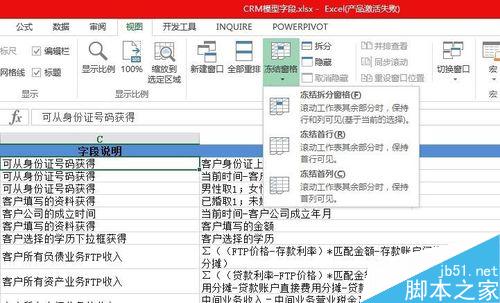
2、然后在菜单栏大约中间位置点击【冻结窗口】,会弹出三个选项,分别是:冻结拆分窗口,冻结首行,冻结首列。
冻结拆分窗口
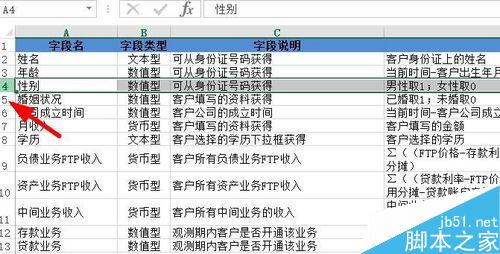
1、如果需要冻结拆分窗口,首先需要选中冻结的部位,如图所示。
2、然后依次点击菜单栏【视图】-【冻结窗口】-【冻结拆分窗口】。
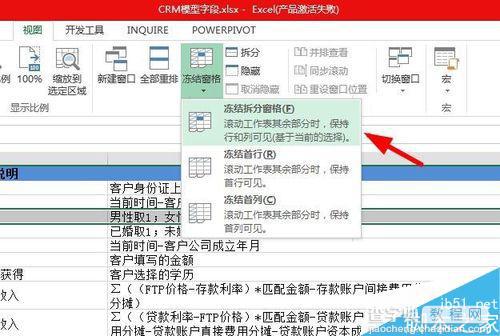
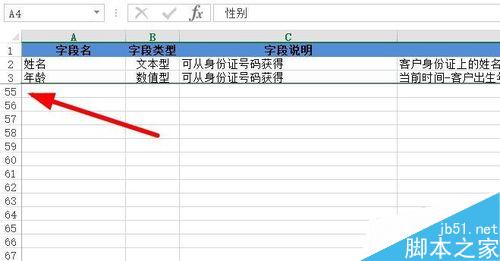
3、点完之后,如图案例所示,前3排窗口已经被冻结了。
冻结首行
1、如果只需要冻结首行,依次点击菜单栏【视图】-【冻结窗口】-【冻结首行】。
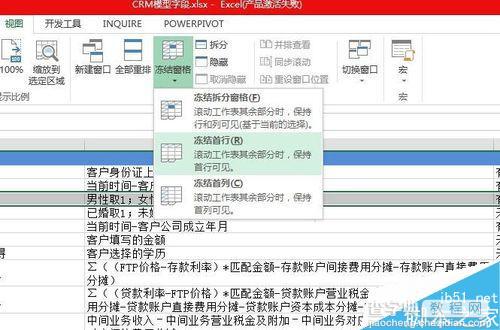
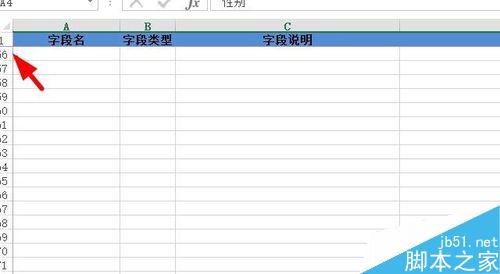
2、点完之后,如图案例所示,首行窗口已经被冻结了。
冻结首列
1、如果只需要冻结首行,依次点击菜单栏【视图】-【冻结窗口】-【冻结首列】。
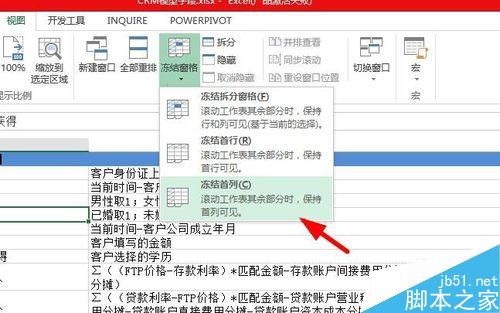
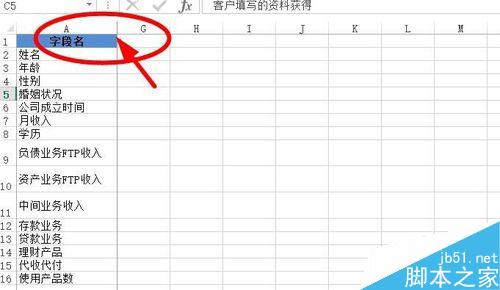
2、点完之后,如图案例所示,首列窗口已经被冻结了。
注意事项
如需取消冻结,点击视图-冻结窗口-取消冻结窗口即可。
以上就是excel 2010中如何冻结窗口方法介绍,操作很简单的,大家学会了吗?希望这篇文章能对大家有所帮助!
【在excel 2010中如何冻结窗口?2010版excel冻结窗口】相关文章:
★ Excel2010新特性介绍 EXCEL2010有哪些新功能
★ Excel如何制作下拉列表,excel下拉菜单的创建方法