
3dmax三维图中的阴影怎么去掉? 3dmax去掉阴影的教程
摘要:初学3dmax软件,发现做的3维图中,物体之间总是有阴影部分,但是一般作业中又不需要显示阴影,那么该如何去掉呢。1、如下图,创建多个几何体对...
初学3d max软件,发现做的3维图中,物体之间总是有阴影部分,但是一般作业中又不需要显示阴影,那么该如何去掉呢。
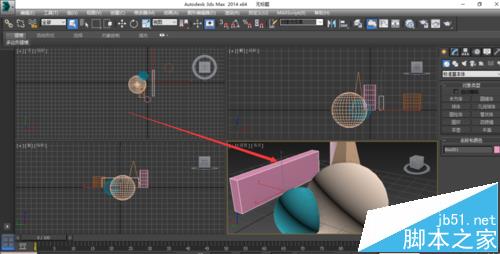
1、如下图,创建多个几何体对象
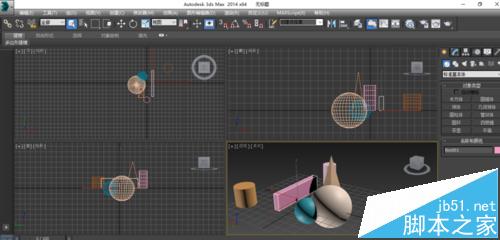
2、放大真实界面视图后发现物体之间有很多的阴影存在
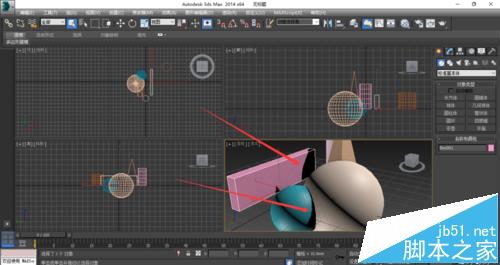
3、一般的作业过程中阴影是不需要体现的,一方面影响视觉效果,一方面浪费系统资源。打开系统菜单栏中的视图
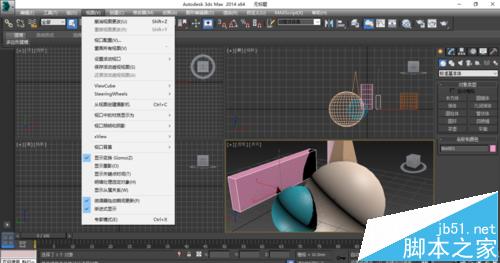
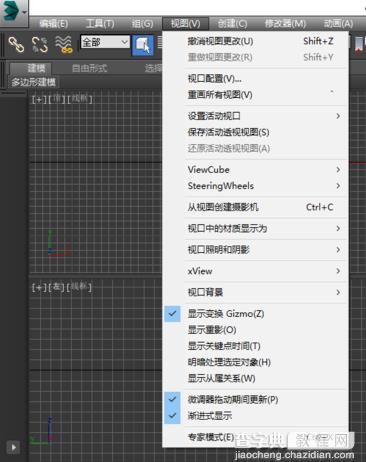
4、选择视口配置,选择视图样式
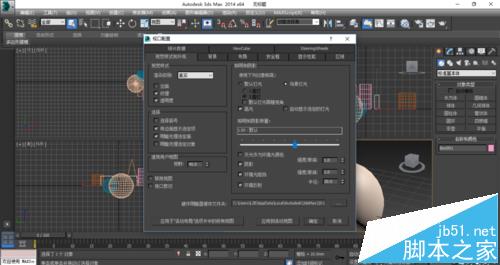
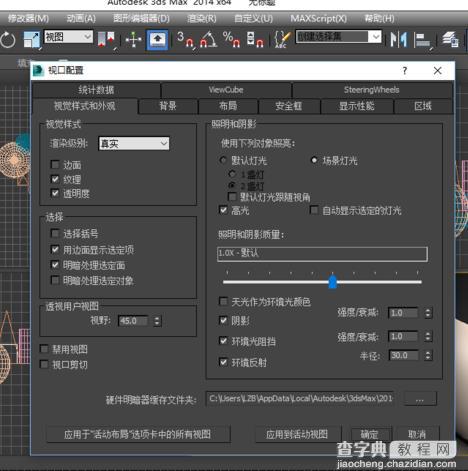
5、我们发现高亮和阴影两个选项都打勾了
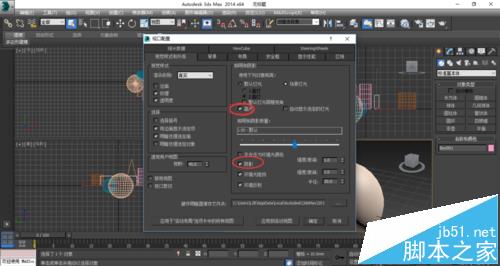
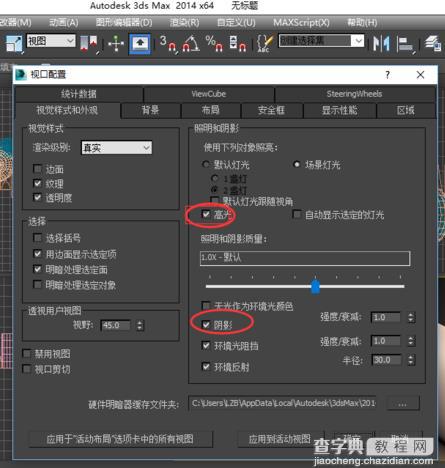
6、去掉这两个选项,应用保存退出
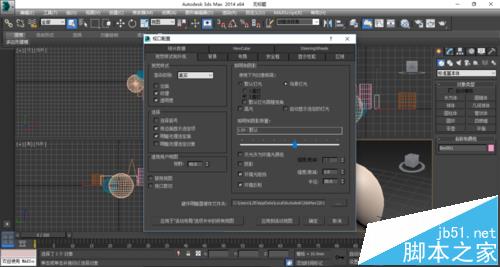
7、这是发现阴影部分已经不再显示了
【3dmax三维图中的阴影怎么去掉? 3dmax去掉阴影的教程】相关文章:
★ 3dmax怎么制作盘子?3dmax建模家居用品的详细教程
★ 3dmax画线怎么画直线? 3d max画精准的直线的教程
★ 3dmax怎么渲染通道? 3Dmax渲染Z通道的图文教程
★ 3dmax中怎么种植树代理? 3dmax代理模型的制作教程
★ 3dsmax快捷键不能用怎么办?3dsmax最大化视口的设置方法
★ 3dsMax怎么绘制人物模型?3dsMax制作傲慢的小孩模型的教程
★ 3dmax出现贴图光域网丢失怎么办?3dmax贴图丢失的解决办法
上一篇:
3dsmax怎么绘制一个漂亮的台灯?