
PPT2013怎么使用动画展示超长图片?
摘要:PPT2013用动画展示超长图片的方法1、首先,插入要展示的“图片”。2、选择“动画”选项卡...
PPT2013 用动画展示超长图片的方法
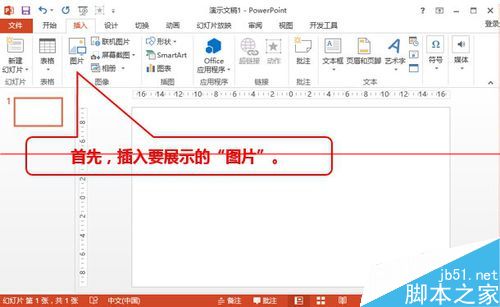
1、首先,插入要展示的“图片”。
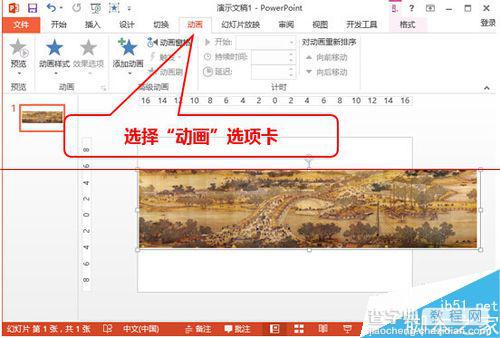
2、选择“动画”选项卡。
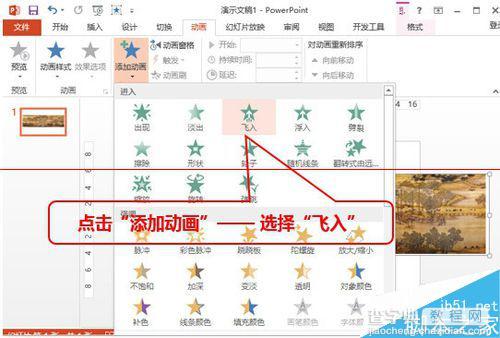
3、点击“添加动画”—— 选择“飞入”
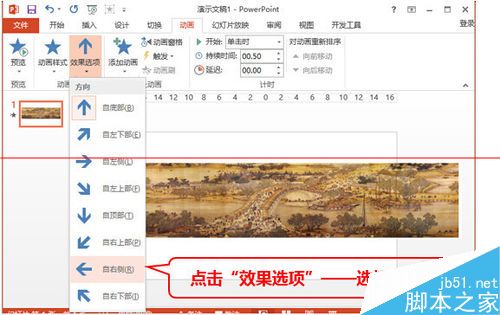
4、点击“效果选项”——选择“至右侧”
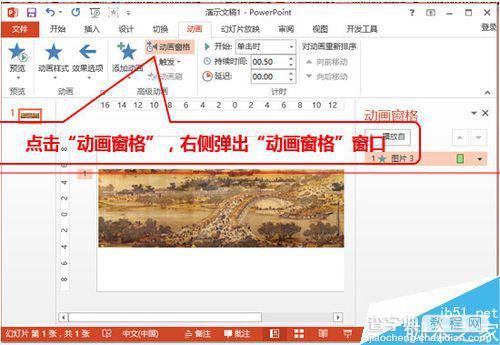
5、点击“动画窗格”,右侧弹出“动画窗格”窗口
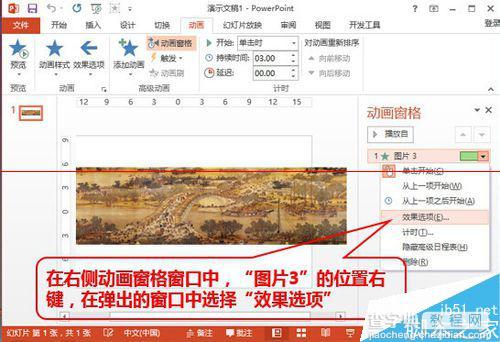
6、在右侧动画窗格窗口中,“图片3”的位置右键,在弹出的窗口中选择“效果选项”
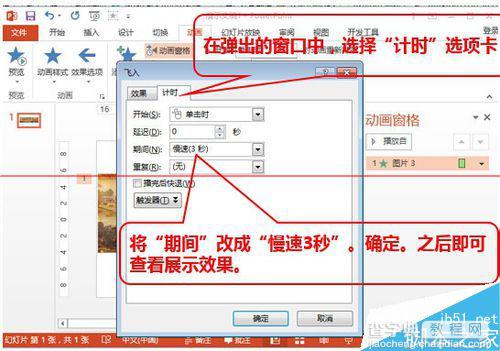
7、在弹出的窗口中,选择“计时”选项卡,将“期间”改成“慢速3秒”。确定。之后即可查看展示效果。
【PPT2013怎么使用动画展示超长图片?】相关文章:
★ 如何使用Word2010中“不压缩文件中的图像”提高图片质量
★ PowerPoint2010中如何使用“动画刷”快速设置动画效果
★ WPS文字中用制表位把目录瞬间变整齐详细方法(图文教程)