
word2007/2010保存格式修改为.doc图文教程
摘要:自Word2007以后,文档扩展名加了个x,即docx,而且Word2007以后建立的文档在Word2003以前的程序中无法打开,因此我们经...
自Word2007以后,文档扩展名加了个x,即docx,而且Word2007以后建立的文档在Word2003以前的程序中无法打开,因此我们经常会遇到用Word2007以上版本程序建立97-2003版本的文档,该怎么做呢?本例以Word2007为例。下面为大家带来word2007/2010保存格式修改为.doc方法,来看看吧!
工具/原料
Microsoft Office Word
电脑一台
临时方法
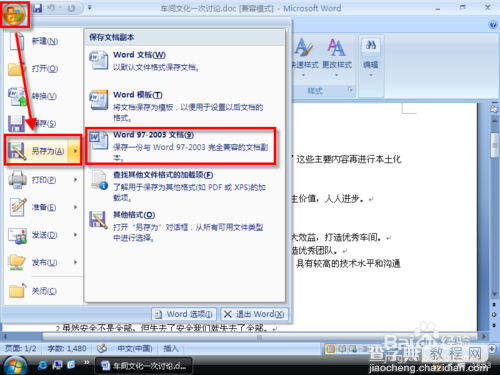
1、如果不经常保存文档为doc,那么可以在另存为中选择。
如图为需要保存的文档。点击左上角的圆形图标,打开主菜单,选择其中的“另存为...”-“Word97-2003文档”即可。
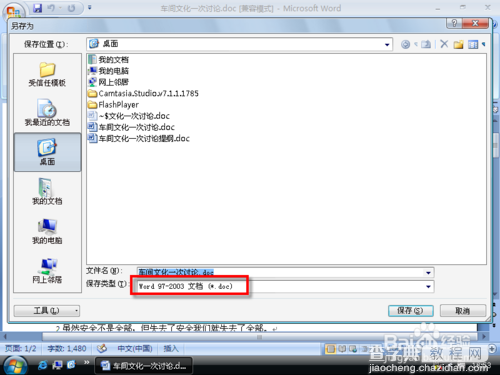
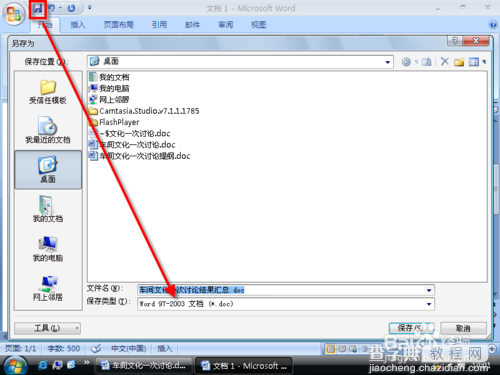
2、在弹出的另存为对话框可以看到扩展名已经改为doc了。
省力方法
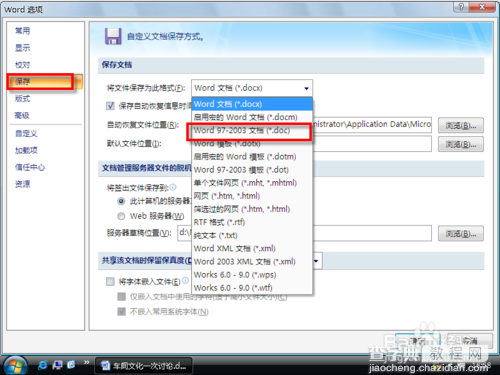
1、如果要经常保存文档为doc格式,那么直接修改默认保存格式好了。
2、打开word2007左上角的圆形图标,选择“word选项”。

3、在打开的选项对话框中,左侧点击“保存”,右侧将文件保存为此格式选择“word97-2003文档”即可。
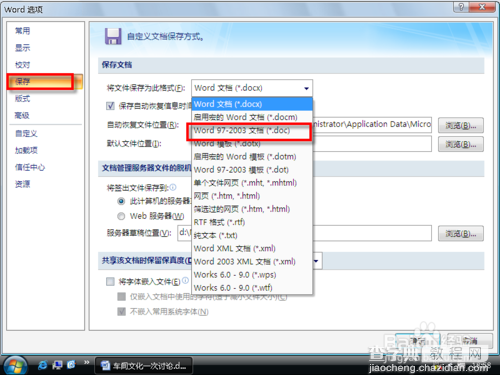
4、好了,现在要保存直接点击“保存”即可,无需再“另存为”了。
5、好了,是不是很简单呢?
以上就是word2007/2010保存格式修改为.doc图文教程,希望能对大家有所帮助!
【word2007/2010保存格式修改为.doc图文教程】相关文章:
★ 在Word2010文档中显示图片框提高文档翻页速度的图文教程
★ 在Word2010文档中打印隐藏文字和文档属性的图文教程
上一篇:
如何去掉word复制过来的文字背景色?