
excel圆饼图怎么做?excel制作圆饼图形的方法
摘要:在excel中,有时表格不能够那么一目了然地了解数据之间的关系,我们喜欢用更直观的图例来向用户展示,其中圆饼形的图是其中的一种,那么如何来生...
在excel中,有时表格不能够那么一目了然地了解数据之间的关系,我们喜欢用更直观的图例来向用户展示,其中圆饼形的图是其中的一种,那么如何来生成这种图呢?
1、首先在表格中添加一项总和的数据,如本例中我们加一项SUM
本例中SUM的公式是:=SUM(B2:B5)
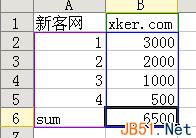
然后点插入图表,选择饼图的形状

按下一步根据所需,设置各种参数,这个都有提示,不详细图解了 都设置好后是这样的,然后我们在图上右键鼠标,点击数据系列格式

勾选需要的值

得到如下的结果

如果您喜欢本文请分享给您的好友,谢谢!
【excel圆饼图怎么做?excel制作圆饼图形的方法】相关文章:
★ 如何破解word,excel的密码?excel,word的密码破解方法汇总(图)
★ Excel如何制作下拉列表,excel下拉菜单的创建方法
★ Excel表导入 Access 2010 后时间显示错误的解决方法步骤
下一篇:
2种方法快速把word隐藏起来