
Excel工作表中如何插入或删除单元格
摘要:使用Excel建立工作表时难免会遇到中途需要插入(或者删除)单元格数据的情况,下面就来学习如何插入、删除单元格。⑴插入单元格将光标移到需要插...
使用Excel建立工作表时难免会遇到中途需要插入(或者删除)单元格数据的情况,下面就来学习如何插入、删除单元格。
⑴插入单元格
将光标移到需要插入单元格附近的单元格处。单击“开始”选项卡,在“单元格”区域单击“插入”按钮,选择“插入单元格”。在弹出的窗口中选择当前单元格的移动方向,如“活动单元格下移”,单击“确定”按钮,即可在当前位置插入一个单元格,而原单元格下移一个位置,如图1所示。

(2)删除单元4各
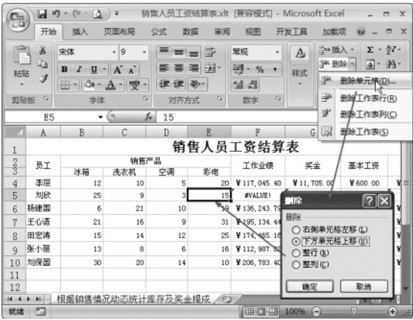
选中需要删除的单元格,单击“开始”选项卡,在“单元格”区域单击“删除”按钮,选择“删除单元格”。在弹出的窗口中选择将附近单元格移到被删除单元格所在位置,如“下方单元格上移”,单击“确定”按钮,即可删除选中的单元格,同时将下方的单元格上移,如图2所示。
【Excel工作表中如何插入或删除单元格】相关文章:
★ Excel如何利用Get.Cell函数完成单元格颜色求和