
将PowerPoint2010中的对象快速对齐
摘要:①启动PowerPoint2010,选中对象,然后点击菜单栏--开始--排列--对齐。②然后在对齐的下拉菜单中选择对齐方式。③选好之后,你之...
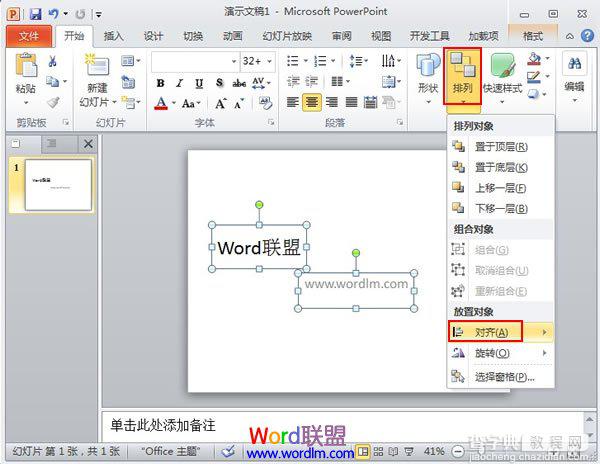
①启动PowerPoint2010,选中对象,然后点击菜单栏--开始--排列--对齐。
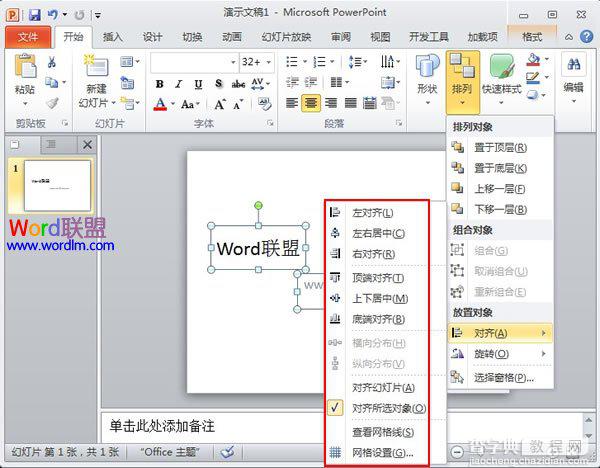
②然后在对齐的下拉菜单中选择对齐方式。
③选好之后,你之前选择的对象会按照这个方式进行对齐了。
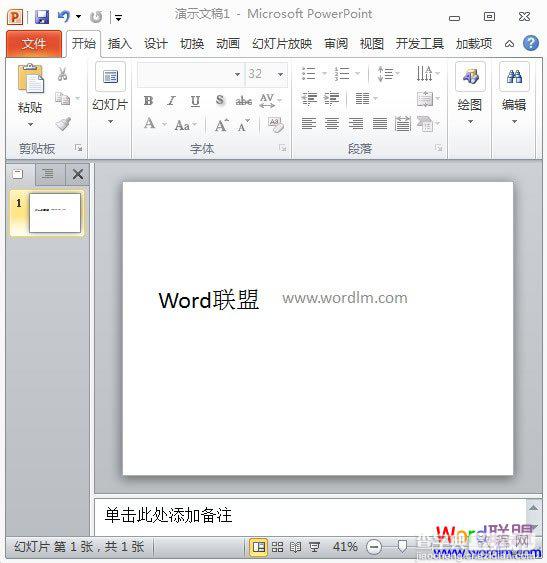
④大家可以按照这样的方法完成多个对象的对齐,省时又省力。
【将PowerPoint2010中的对象快速对齐】相关文章:
★ Powerpoint2010中如何将PPT转换成视频.wmv格式
★ Win7宽屏导致PowerPoint2010播放时不能全屏的解决方法
★ 如何将PowerPoint2010中多个幻灯片合成一个幻灯片
★ 如何在PowerPoint2003中设置使用PPT倒计时器加载宏
★ PowerPoint(PPT)中链接的添加和修改的技巧汇总