
如何批量将PowerPoint2010幻灯片导出为图片格式
摘要:遇到喜欢的幻灯片,想把每张图片存下来,怎么办呢?一张一张的截图?太2了吧,不仅麻烦,而且还影响了像素,要知道截的图往往没有原图看的清晰。下面...
遇到喜欢的幻灯片,想把每张图片存下来,怎么办呢?一张一张的截图?太2了吧,不仅麻烦,而且还影响了像素,要知道截的图往往没有原图看的清晰。下面就来告诉大家怎么快速批量地把幻灯片导出为图片格式。
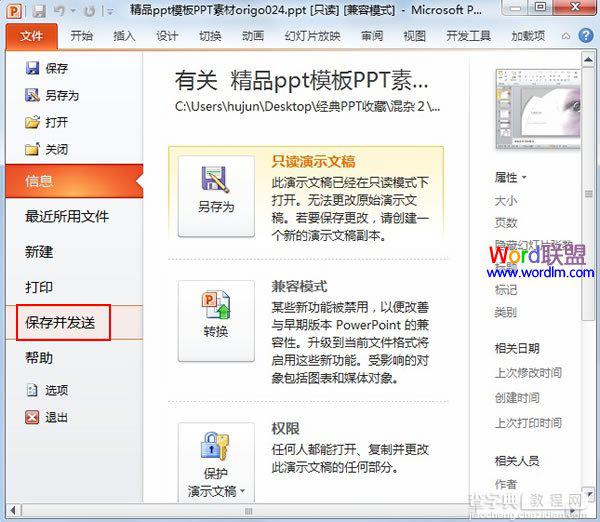
①启动PowerPoint2010,打开需要导出的幻灯片,单击文件--保存并发送。
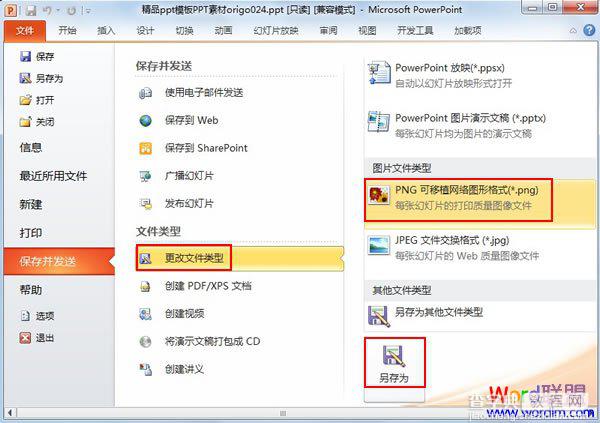
②依次点击更改文件类型--PNG可移植网络图形格式--另存为。
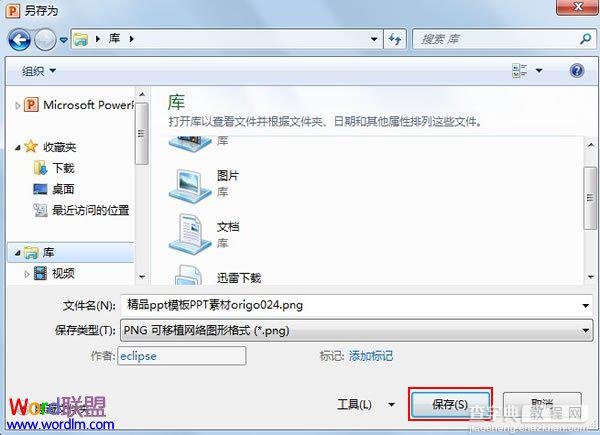
③选取好保存路径,单击保存按钮。
④这里会出现一个对话框,我们选择每张幻灯片。
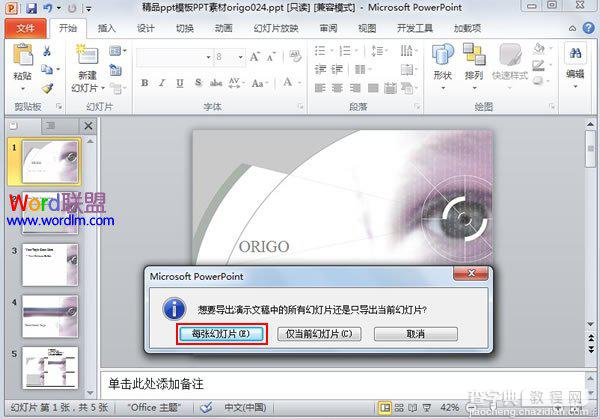
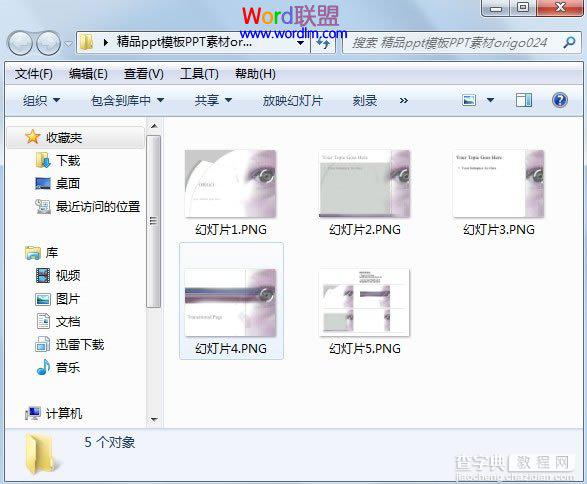
⑤OK,指定位置生成一个文件夹,打开文件夹即可看到所有图片。
【如何批量将PowerPoint2010幻灯片导出为图片格式】相关文章:
★ 如何在PowerPoint中制作个性化的PPT幻灯片的图文步骤
★ 如何在Word2010中设置SmartArt图形形状样式
★ 怎样在PowerPoint2010中显示幻灯片编辑区的标尺
下一篇:
PPT制作分割线效果的图文教程