
一次性快速将Word2010中的图片提取出来的方法步骤
摘要:从事美工编辑的朋友经常浏览一些网页时,需要将其中的图片保存下来,做为以后使用的素材。但是一张一张的右击,另存为,未免太麻烦了吧。下面,我教大...
从事美工编辑的朋友经常浏览一些网页时,需要将其中的图片保存下来,做为以后使用的素材。但是一张一张的右击,另存为,未免太麻烦了吧。下面,我教大家一个非常好用的方法,可以一次性将图片提取出来。
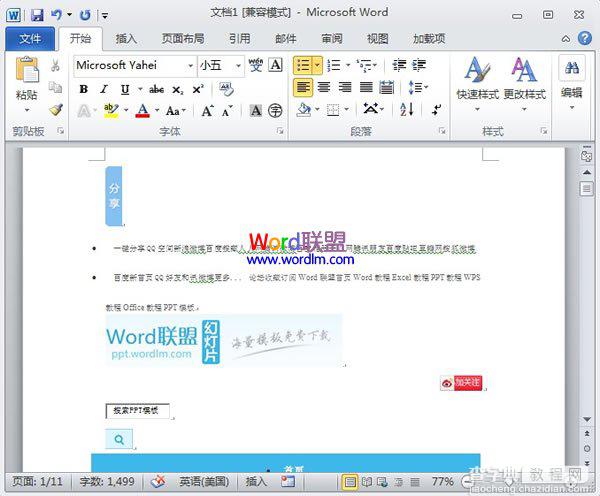
①首先启动Word2010,将网页复制进去,如下图所示。
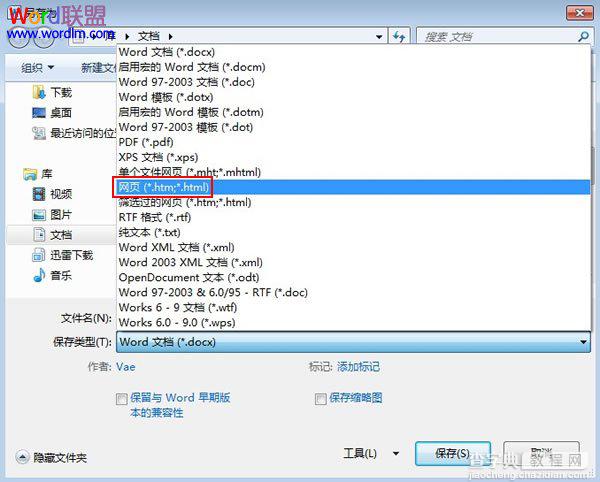
②点击菜单栏-文件--另存为,将保存类型选为网页html格式。
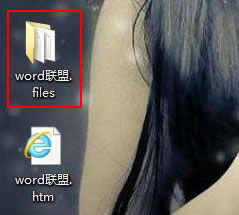
③单击保存按钮之后,指定位置生成一个文件夹和html网页文件。
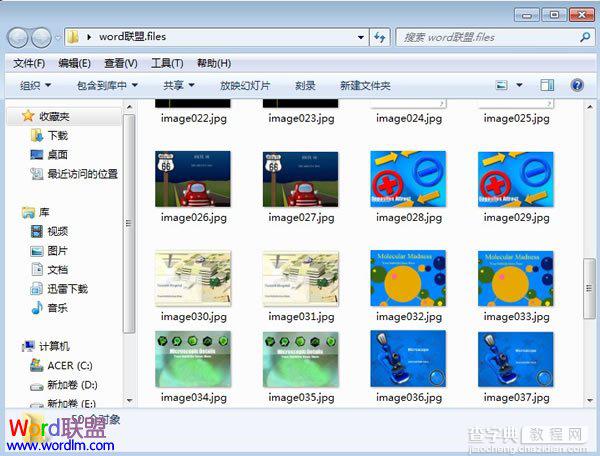
④双击打开文件夹,可以看到原来页面中的所有图片都保存下来了,达到了快速提取图片的目的。
【一次性快速将Word2010中的图片提取出来的方法步骤】相关文章:
★ Word2010使用“仅保留文本”选项粘贴文本的方法步骤
★ 如何在Word2003、2007、2010 中插入音频的方法