
怎么给Excel工作表设置权限密码
摘要:①启动Excel表格,单击左上角office按钮,然后点击另存为按钮。②弹出另存为对话框,设置好保存路径之后,单击工具--常规选项。③在常规...
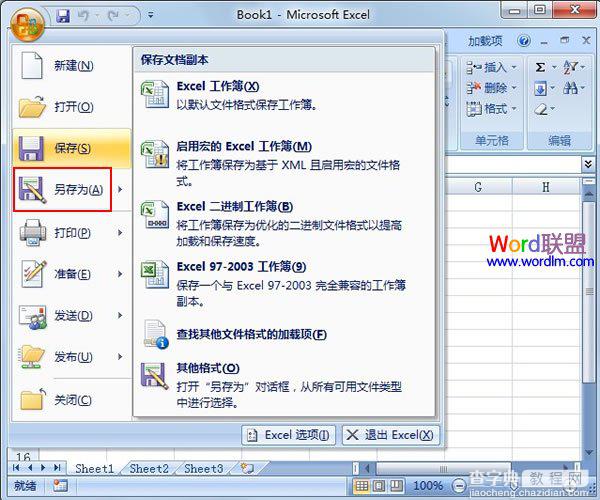
①启动Excel表格,单击左上角office按钮,然后点击另存为按钮。
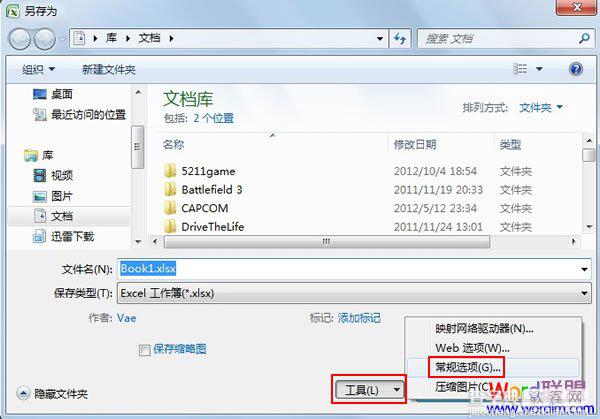
②弹出另存为对话框,设置好保存路径之后,单击工具--常规选项。
③在常规选项界面,我们可以设置权限密码了。
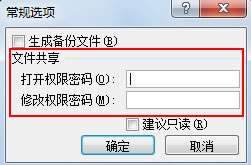
④为了方便众多新手,我就详细的介绍一下各个选项的作用:
勾选“生成备份文件”在设置密码同时会备份当前设置密码的文件。
设置“打开权限密码”,可以用设置的密码阅读Excel文件。
设置“修改权限密码”,可以打开和修改Excel文件。
勾选“建议只读”,他人在试图打开Excel文件的时候,会弹出建议只读的提示窗口。
【怎么给Excel工作表设置权限密码】相关文章: