
Excel中如何套用单元格样式
摘要:Excel2010中有许多已经设置好了不同的颜色、边框和底纹的单元格样式,用户可以根据自己的需要套用这些不同的单元格样式,迅速得到想要的效果...
Excel 2010中有许多已经设置好了不同的颜色、边框和底纹的单元格样式,用户可以根据自己的需要套用这些不同的单元格样式,迅速得到想要的效果。
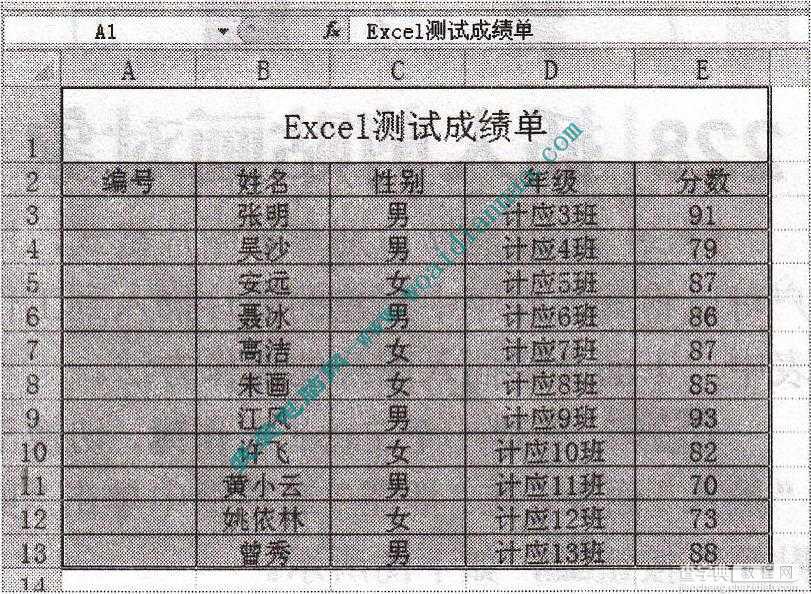
打开一个Excel工作簿,在表格中选择需要套用单元格样式的单元格区域,如下图所示。
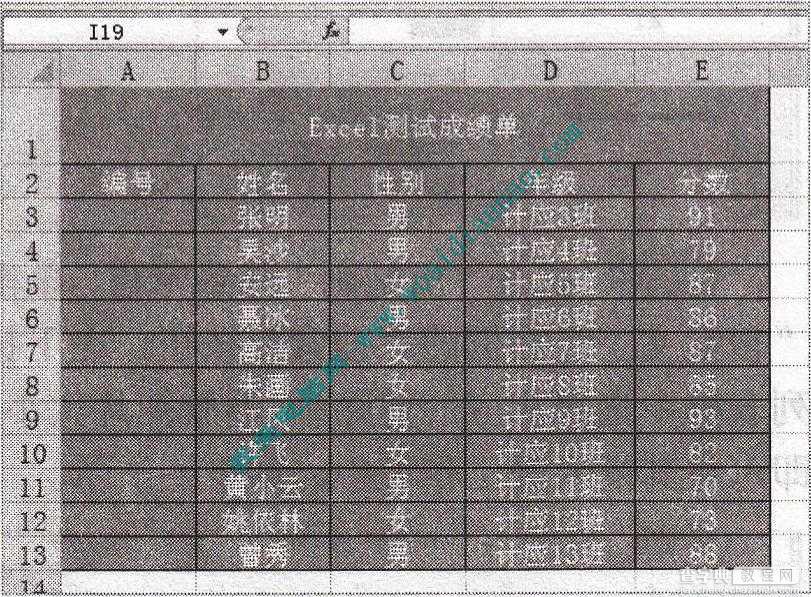
单击“样式”选项板中“单元格样式”右侧的下三角按钮戮,在弹出的列表框中选择“强调文字颜色3”选项,即可套用单元格样式,如下图所示。
【Excel中如何套用单元格样式】相关文章:
★ Powerpoint2010中如何将PPT转换成视频.wmv格式
★ Excel如何制作下拉列表,excel下拉菜单的创建方法
下一篇:
ppt时钟动画制作教程[图文]