
Word缩略图有什么作用 Word缩略图的作用及使用方法
摘要:一、如何使用word缩略图要想使用word的缩略图,仅需要一步简单的操作即可,如下图一所示。点击word界面中的菜单“视图&rd...
一、如何使用word缩略图
要想使用word的缩略图,仅需要一步简单的操作即可,如下图一所示。
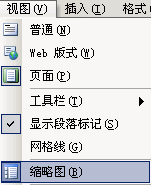
点击word界面中的菜单“视图”→“缩略图”,这样就能使用该功能了。
一旦你使用了该功能,那么,每次打开word都会处于缩略图状态之下,有时候并不需要缩略图功能,因此,可通过再次点击“视图”→“缩略图”菜单取消该功能的使用。
二、缩略图的功能
一旦使用了缩略图功能之后,word的界面就会变成如下的界面。
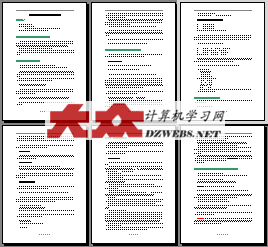
左边显示的是word文档中所有页的缩略图,相当于图片目录或索引,上图仅为左边的缩略图,右边会显示与之对应的文档的内容。
当你的文档页数相当多的时候,如果要想快速查看哪一页,是不方便的,这个时候,使用了该功能,你只需要点击缩略图就可以方便你查看相应的页。
另外,如果你想要修改哪页,也极为方便,只需要点击缩略图,你就能直接在右边编辑文档了。
word中的“普通视图”、“页面视图”、“阅读版式视图”和“大纲视图”这四种视图中都支持以缩略图形式查看页面。
缩略图窗格让用户可以同时查看多页的整体布局,例如,在普通视图中如果想查看哪些页上添加了页眉或页脚,可以打开缩略图窗格来查看,这样会非常快速方便地找到。缩略图窗格的另一个非常有用的技巧是,如果想跳到长文档的某一页,可以直接在窗格中单击该页的缩略图。
缩略图窗格可以用拖动的方式改变大小,移动鼠标指针到缩略图窗格右边缘,当指针变为左右方向的双向箭头时,按下左键拖动即可调整大小。而如果双击这个边缘,就会关闭缩格图窗格。
【Word缩略图有什么作用 Word缩略图的作用及使用方法】相关文章:
★ PPTX格式文件是什么文件?教你打开PPTX文件的几种方法