
word2010裁剪cad等图像操作技巧分享
摘要:刚出office2010的时候,安装,使用,都挺好,不爽的就是cad图形直接粘贴到word里没有了图片工具栏,造成图片周边空白过多而无法裁剪...
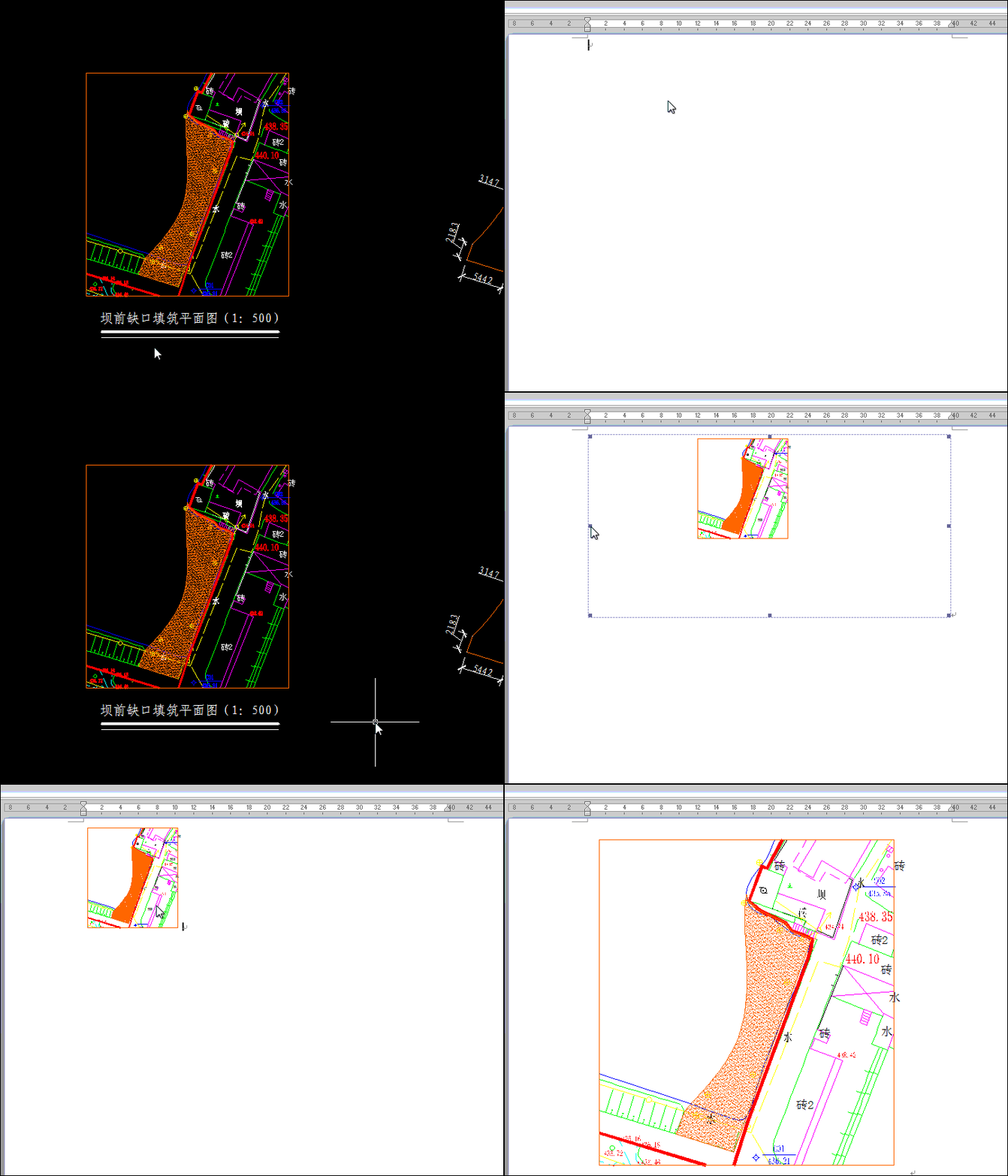
刚出office2010的时候,安装,使用,都挺好,不爽的就是cad图形直接粘贴到word里没有了图片工具栏,造成图片周边空白过多而无法裁剪。以前的处理办法两个:1.在cad里把图形输出成图片,再把图片插入到word里,缺点是无法在word里再修改图形,一旦图形要修改,还得重复上述步骤。2.仍然直接在cad里复制,然后粘贴到word,在图形上右键,设置对象格式,在裁剪里用鼠标一个一个的调整,缺点是无法直观的看到图形的裁剪情况。
今天在用sigmaplot作图的时候,粘贴到word也有空白,但用右键点图形的时候发现有一个上浮的工具栏,里面有裁剪图标,兴奋不已。通过这个可以像原来一样直接裁剪。回头再在cad里一试,同样可行。
以前一直都直接在ribbon上找图片的工具栏,发现图片的有,cad或者其它的一些ole的图片没有。可能有人已经发现了这点,我也是不细心,没发现这个右键出来的浮动工具栏。具体操作看图就行了。(晕,发完才发现那个浮动工具栏没被录下来,奇怪。大家试试就知道了。)
【word2010裁剪cad等图像操作技巧分享】相关文章: