
在excel表格中如何添加斜线的详细图文步骤
摘要:在我们日常数据的计算中Excel确实给我带来非常多的方便快捷,但有时制作些较复杂的表格就相形见拙了,就不如word那样应用自如了,例如:在一...
在我们日常数据的计算中Excel确实给我带来非常多的方便快捷,但有时制作些较复杂的表格就相形见拙了,就不如word那样应用自如了,例如:在一个单元格中要制作e画斜线就没word那样随心所欲了,所见所得。要在Excel要画出这些斜线对初学者来说还真不是件易事,其实在excel中也是能够制作各种斜线的,那么如何在excel表格中添加斜线呢?当然有些office们习惯说成excel斜线表头,反正一样,下面我们就来说说制作斜线的几种方法:
第一种:Excel表格添加斜线之对角线制作方法:
单元格右键菜单--设置单元格格式---边线,在左侧的绘对角线即可,这样就完成了excel表格中添加斜线的第一种情况。
如下图所示:

第二种:Excel表格中添加斜线之多条斜线的制作方法
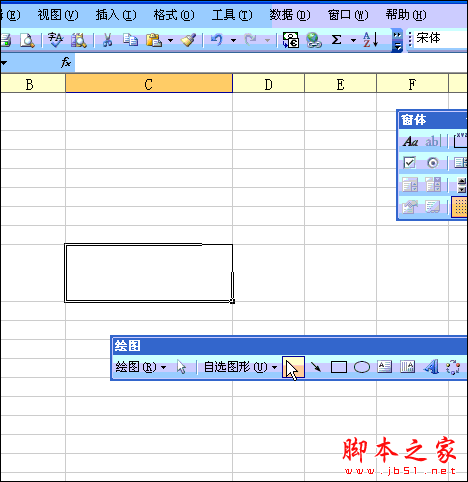
步骤1:调处绘图工具:单击 “视图” 菜单,选择“工具栏”,再选择“绘图”选项。

步骤2:调出绘图工具后,选取 “ 直线 ” 。鼠标变成十字型.将其移至要添加斜线的开始位置,按住鼠标左键拖动至终止位置,释放鼠标,excel表格添加斜线就画好了。

下面再把excel表格添加斜线的制作过程做成动画,这样看得更仔细些。
【在excel表格中如何添加斜线的详细图文步骤】相关文章:
★ WPS演示中制作连续动画,一触即发效果的详细方法(图文教程)
上一篇:
如何让Excel自动编号及序号自动填充
下一篇:
如何冻结excel表格行和列?(图文)