
如何快速的找到所需要地Excel函数
摘要:面对众多的Excel函数,想必没有几位朋友可以把它们记得清清楚楚吧。哪天真正要用到这些函数时,您又该怎么办呢?也许有的朋友会翻阅相关的书籍,...
面对众多的Excel函数,想必没有几位朋友可以把它们记得清清楚楚吧。哪天真正要用到这些函数时,您又该怎么办呢?也许有的朋友会翻阅相关的书籍,有的朋友会查询Excel的随机帮助。可我在使用Excel函数时几乎很少需要查这查那的,我会让Excel自已帮我把需要的函数找出来。想知道我是怎么操作的吗?
(以下操作技巧已在微软Office 2003版本上测试通过)
操作步骤如下:
1. 打开Excel 软件
2. 执行“插入”菜单→“函数”命令,弹出如图1所示的窗口
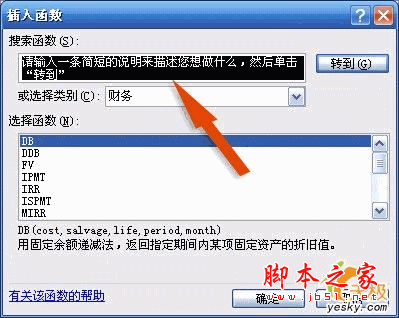
图1
3. 在图1窗口中,不知大家注意到箭头标注的那个区域没有,这其实就是一个小型的函数搜索器,在这里我们可以像搜索引擎那样输入需要查找的函数描述,然后点击“转到”按钮等待查询结果即可。如图2所示
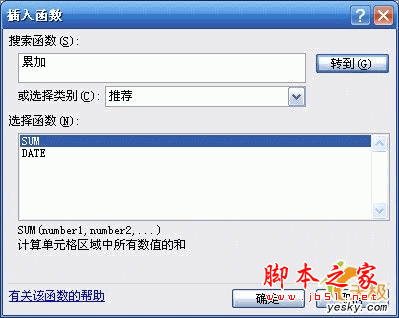
图2
【小提示】 此处输入的函数描述要求尽量简明,最好能用两个字代替,比如“统计”、“排序”、“筛选”等等,否则Excel会提示“请重新表述您的问题”而拒绝为您进行搜索
4. 怎么样?结果很快就出来了吧。要是您还是觉得Excel所推荐的函数过多而拿不准主意用哪个时,还可以在图2的函数列表中依次点击每个函数的名字,下面就会显示出关于它的简单解释以及使用方法,或者直接点击窗口最下面的“有关该函数的帮助”链接来查阅这个函数的详细说明
怎么样,这个方法用着方便吗?还不赶快动起您的鼠标试试看,能给您省不少事哟。
【如何快速的找到所需要地Excel函数】相关文章:
★ 如何设置在Word2010文档中双面的打印机时在纸张正面
★ Excel 2007/2010 不开Excel的情况下如何直接打开Excel帮助
★ 如何在Word2010文档中使用查找格式快速找出突出显示文本