
如何将Word中的双行合一的设置方法介绍
摘要:有时候在编辑文档时需要在一行中显示两行文字,然后在相同的行中继续显示单行文字,实现单行、双行文字的混排效果,如何实现这一目的呢,下面就告诉大...
有时候在编辑文档时需要在一行中显示两行文字,然后在相同的行中继续显示单行文字,实现单行、双行文字的混排效果,如何实现这一目的呢,下面就告诉大家如何将Word中的双行合一的设置方法。
双行合一就是将多行文字以两行的形式显示在文档的一行中。设置双行合一的具体操作方法如下。
1、选择需要进行双行合一的文字,单击“段落”选项组中的“中文版式”按钮

,在弹出的下拉列表中选择“双行合一”选项,如图1所示。选择文本时,可以只有一行,也可以选择多行。
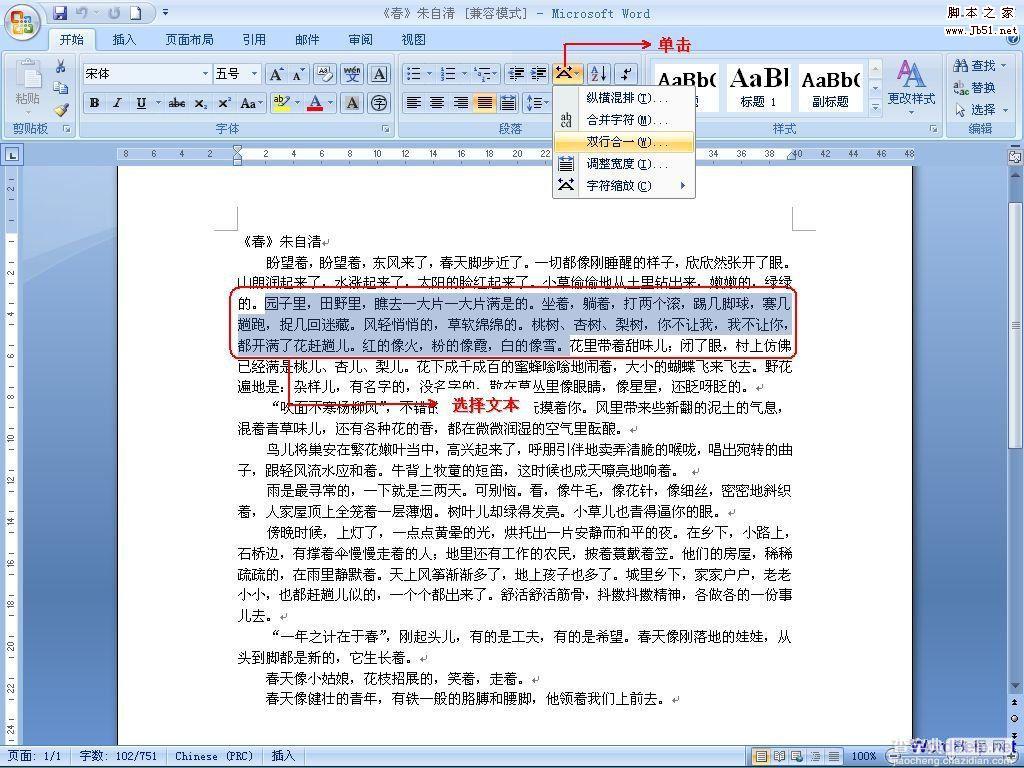
图1:选择文本
2、在弹出的“双行合一”对话框,若要对合并的文字添加括号,则勾选“带括号”复选框,然后在“括号样式”下拉列表中选择括号样式,如图2所示。
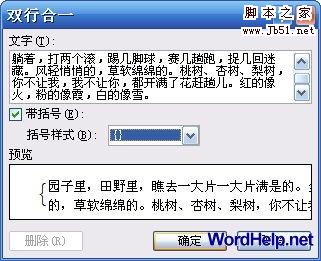
图2:“双行合一”对话框
3、设置完成后单击“确定”按钮,在返回的文档中即可查看效果,如图3所示。设置双行合一后,用户仍然可以对该文字进行编辑。
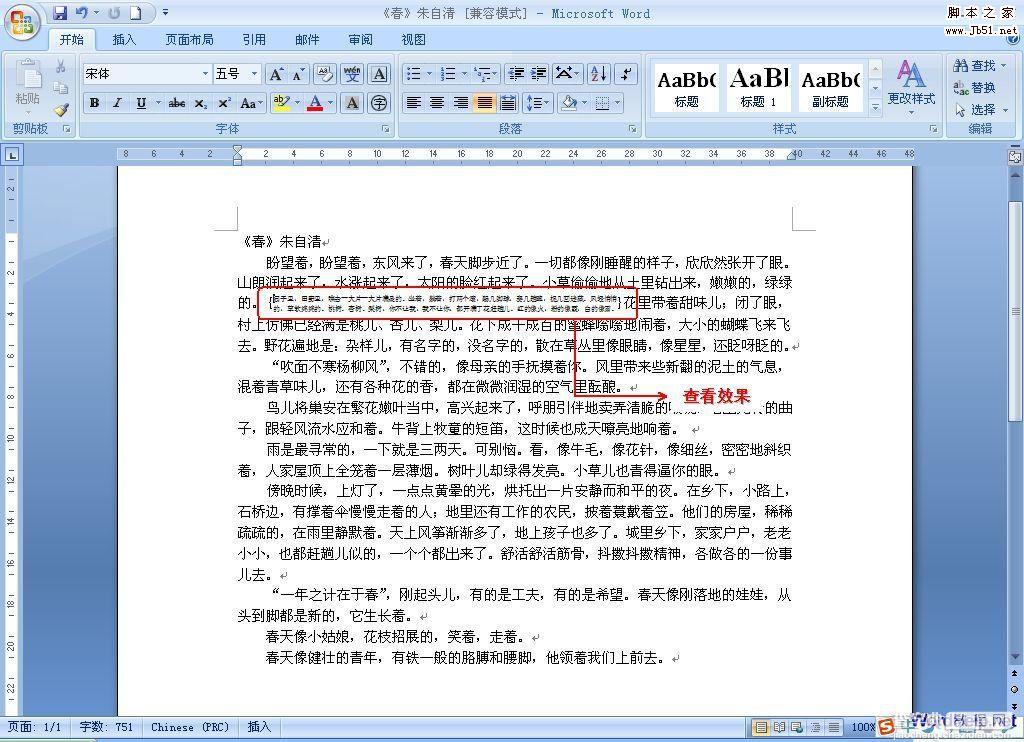
图3:查看效果图
【如何将Word中的双行合一的设置方法介绍】相关文章:
下一篇:
在Word中实现逆页打印的方法(图文)