
在PS中给图片创建透明渐变效果
摘要:给图片创建透明渐变更动感、更有层次感,那接下来让小编给你介绍下如何操作!步骤首先打开PS软件——打开素材文件,如下图...
给图片创建透明渐变更动感、更有层次感,那接下来让小编给你介绍下如何操作!
步骤
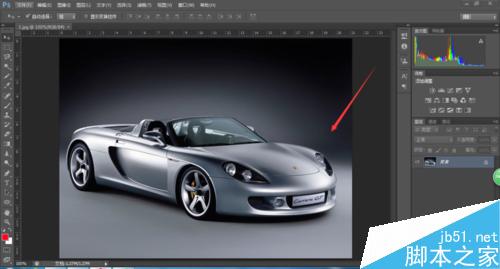
首先打开PS软件——打开素材文件,如下图所示
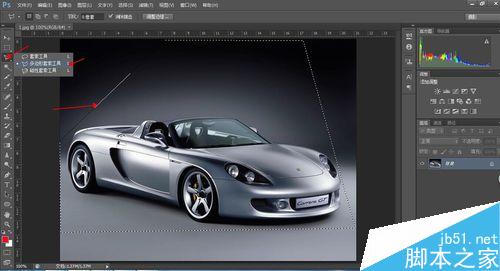
然后单击工具栏中的多边形套锁工具,画出如下图所示的图形
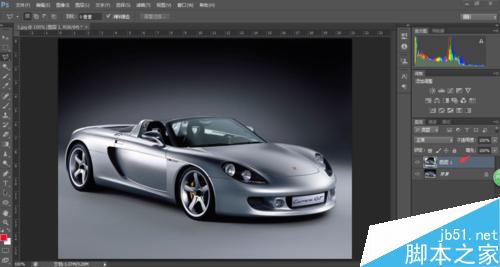
其次按快捷键CTRL+J复制上图所示选区,得到图层1图层,如下图
选择图层1,按住CTRL点击图层1缩览图,显示选区,单击工具栏中渐变工具,打开渐变工具器设置如下图所示的颜色选项
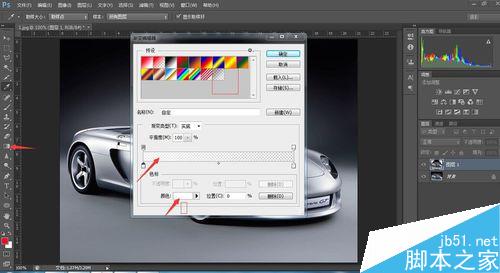
设置好之后确定,然后按下SHIFT+F6组合键弹出对话框,羽化参数设置如如下图所示
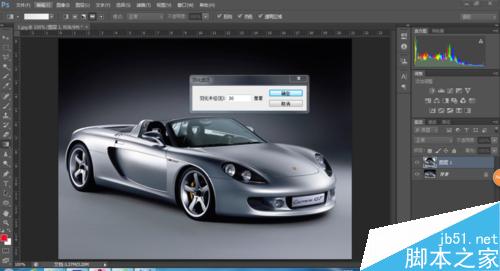
最后在选区中由上至下拉渐变,得到效果如下图所示
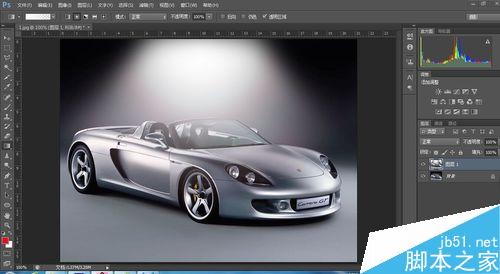
以上就是在PS中给图片创建透明渐变效果方法介绍,操作很简单的,大家学会了吗?希望这篇文章能对大家有所帮助!
【在PS中给图片创建透明渐变效果】相关文章:
上一篇:
PS基础标尺、旋转、裁剪使用方法图解
下一篇:
PS利用选区功能制作漂亮的相册内页