
PS中的快速蒙版使用介绍
摘要:ps的工具栏下方,有一个工具叫快速蒙版。字面上不太好理解,它其实就是一种制造选区的方式,下面小编就为大家介绍PS中的快速蒙版使用方法介绍,操...
ps的工具栏下方,有一个工具叫快速蒙版。字面上不太好理解,它其实就是一种制造选区的方式,下面小编就为大家介绍PS中的快速蒙版使用方法介绍,操作很简单的,一起来看看吧!
方法/步骤
运行ps软件,open图片。
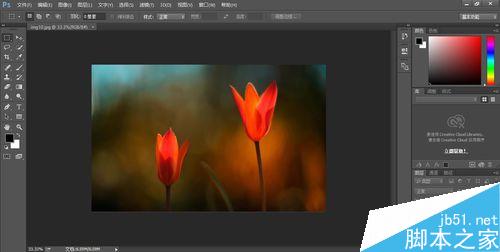
【Q】键激活快速蒙版状态,现在我们再按【B】键切换到画笔工具,打算涂抹前景的两支花。
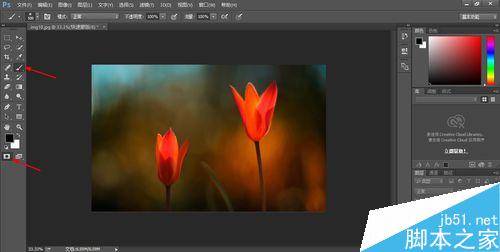
涂抹示意。

再按一次【Q】键,推出快速蒙版,画布中出现了蚂蚁线,选区形成。
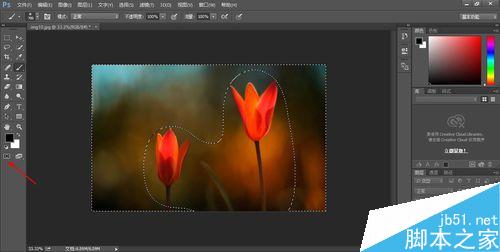
我们用前景色黑色【alt+delete】组合键进行填充。可以检验得出:我们所涂抹的区域被meng ban(保 护)了起来,而画布中未被选择的剩余部分则形成了选区——快速蒙版通过任意颜色修改,不限画笔涂抹,还可以是渐变填充等,形成保护区域,剩余区域形成选区。

补充
双击快速蒙版,可以对该选项进行进一步设置。比如,有人习惯所涂抹的位置就是选区,那么你可以切换色彩指示到所选区域。灵活处理喽。
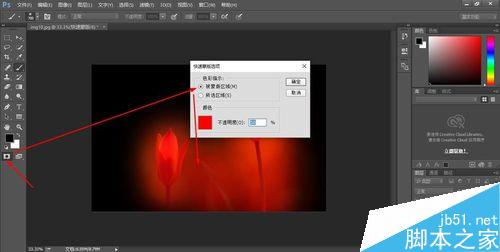
以上就是PS中的快速蒙版使用介绍,很简单的,但需要大家注意快速蒙版的选择状态!
【PS中的快速蒙版使用介绍】相关文章:
上一篇:
PS数位板 数位板绘画教程
下一篇:
PS色相饱和度给照片人物进行简单调色