手机
当前位置:查字典教程网 >平面设计 >Illustrator教程 >Adobe Illustrator中怎么让对象在画布居中?AI居中的教程
Adobe Illustrator中怎么让对象在画布居中?AI居中的教程
摘要:我们经常要对svg文件中的对象大小进行调整,可是调整对象的大小之后却发现对象不在画板的中央位置了。这里教大家如何让对象居中于画板。1、点击&...

我们经常要对svg文件中的对象大小进行调整,可是调整对象的大小之后却发现对象不在画板的中央位置了。这里教大家如何让对象居中于画板。

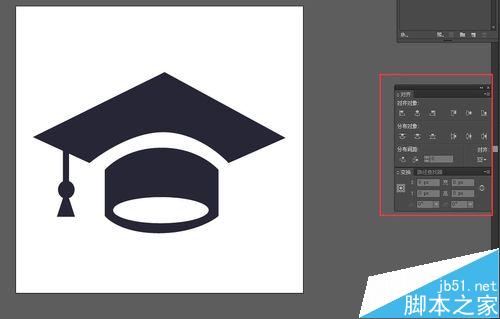
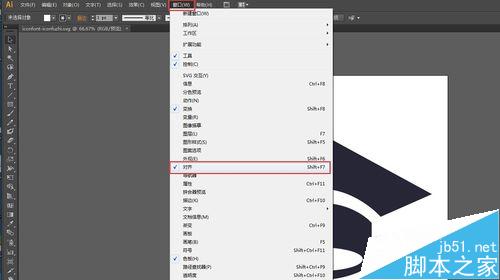
1、点击“窗口”→“对齐”,调出对齐工具。
Adobe Illustrator中怎么让对象在画布居中?AI居中的教程1

Adobe Illustrator中怎么让对象在画布居中?AI居中的教程2

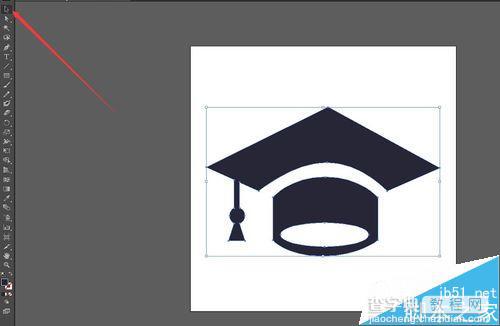
2、点击左侧“选择工具(V)”。

Adobe Illustrator中怎么让对象在画布居中?AI居中的教程3

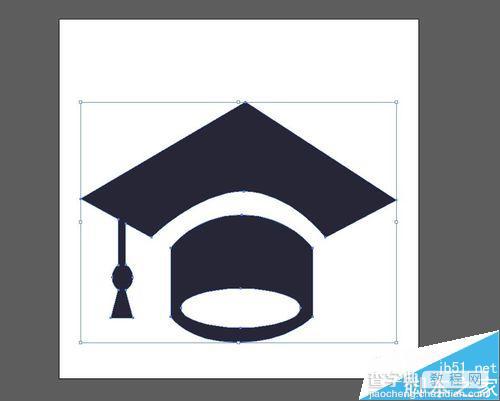
3、拉一个矩形,把要调整大小的对象选中。

Adobe Illustrator中怎么让对象在画布居中?AI居中的教程4

4、点击右边的小三角,勾选“对齐画板”。

Adobe Illustrator中怎么让对象在画布居中?AI居中的教程5

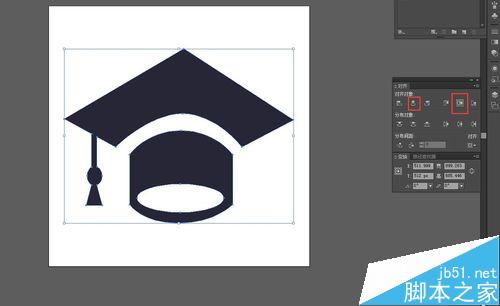
5、点击“水平居中对齐”与“垂直居中对齐”即可。

Adobe Illustrator中怎么让对象在画布居中?AI居中的教程6

注意事项:点击水平和垂直对齐的时候注意点击的是“对齐对象”栏的。

【Adobe Illustrator中怎么让对象在画布居中?AI居中的教程】相关文章:

Illustrator(AI)打造出一只可爱的兔子教程

Illustrator绘制立体效果的棒棒糖教程

Illustrator 渐变描边教程

Illustrator制作漂亮插画花季的天使

Illustrator设计循环封闭式的金属LOGO教程

Illustrator插画场景图实例教程

Illustrator绘制炫丽时尚的花朵教程

Illustrator设计炫彩风格的小鸟海报教程

Illustrator设计暗色质感的手写艺术字教程

Illustrator制作立体效果的陶罐教程

精品推荐
分类导航