
3Dmax中怎么直接加光?3Dmax中贴光的详细教程
摘要:在后期制作中,加光一般都在后期当中进行的,今天我们来说一下在3Dmax当中直接加光是怎么做的,希望能够办到大家!1、首先我们打开AE,用op...
在后期制作中,加光一般都在后期当中进行的,今天我们来说一下在3D max当中直接加光是怎么做的,希望能够办到大家!
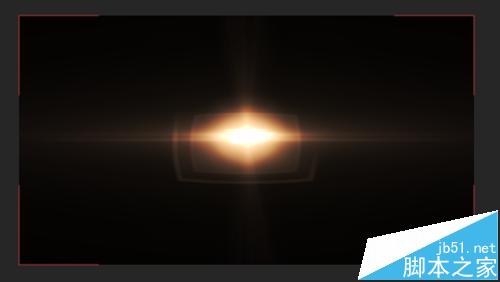
1、首先我们打开AE,用optical flare 来加一束光,这个在平面当中做也可以,根据个人喜好,选择你所需要的光,记住要是带通道的!
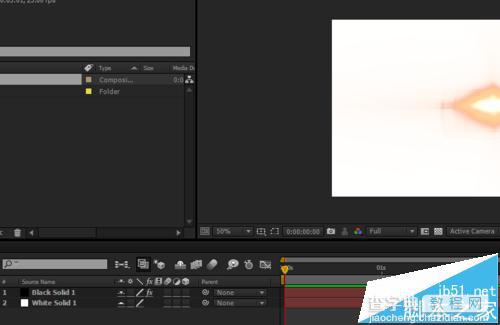
2、然后我们在底层加入一个白色的固态层,如图所示!
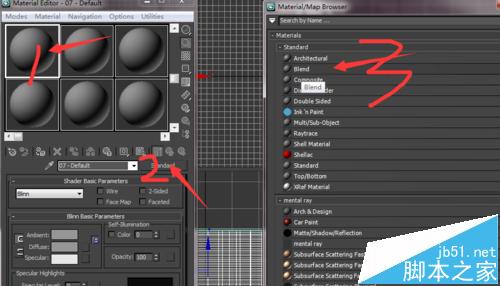
3、之后我们打开3Dmax,我们选择一个材质,在选择standard——blend,
4、在选择blend之后,就会弹出对话框,我们直接选择OK就可以了!
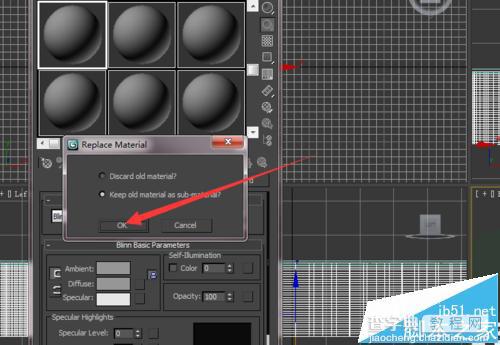
5、选择OK之后,我们看到两个材质层和一个遮罩层,遮罩层在后面有重要的用途!
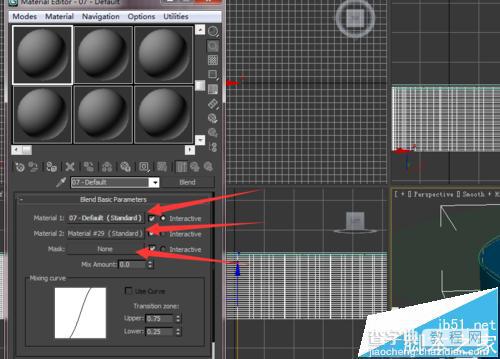
6、首先我们进入第一个材质层,直接把透明度改为O,因为这一层我们用不到。
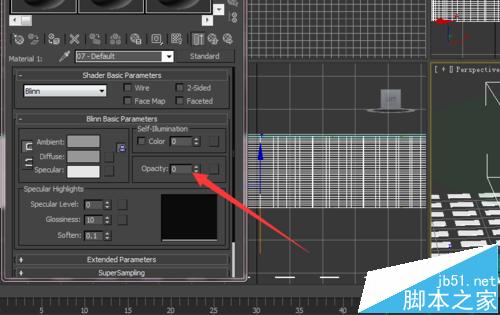
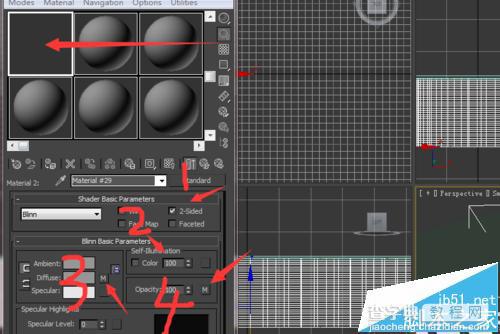
7、把第一层改为O之后我们看到,材质已经是透明的了,然后我们把材质类型改为双面材质, 再把材质的亮度达到100,然后我们在Diffuse里贴入背景白色的光,在opacity里贴黑色背景的光
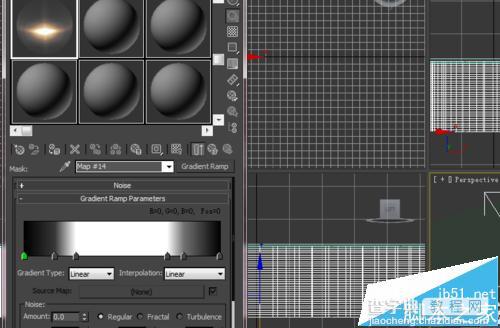
8、再者我们选择mask图层,选择渐变,我们要调光的的硬边!
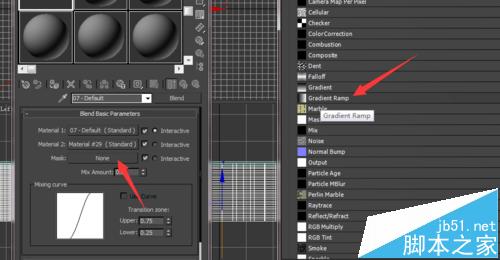
9、如图所示,我们把渐变图层调成两头黑,中间白,因为在max中黑透白不透,你把它两边调成黑色,光的硬边就看不到了!
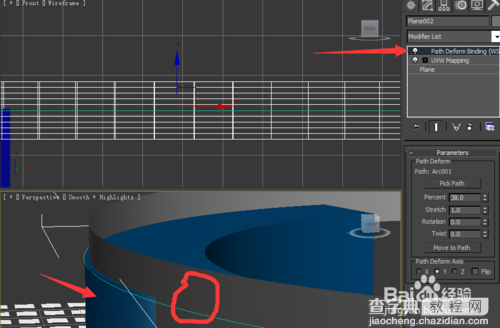
10、贴光当然少不了物体,如图我们建立一个蓝色的物体,上面我们建立一条线,和一个平面就可以了,再用pathdeform,把它们串联起来,可以进行运动的光了!
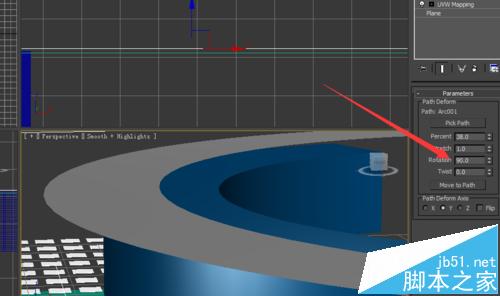
11、我们要求光是贴在物体上面的,我们在pathdeform上面把旋转值改为90就可以了,
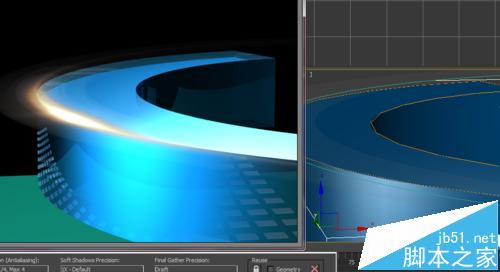
12、之后我们将材质赋予给平面,这个时候在场景当中是看不见光的,只有渲染才能看到见,如图所示,希望能够帮到大家!
【3Dmax中怎么直接加光?3Dmax中贴光的详细教程】相关文章:
★ 安装3dmax出现错误怎么办?3dmax出现错误解决办法
上一篇:
3DMAX中怎么找回导入模型的贴图?
下一篇:
3DMax中绘制精美的画框的实例教程