手机
当前位置:查字典教程网 >三维 >AutoCAD教程 >CAD教程:CAD标注连续尺寸
CAD教程:CAD标注连续尺寸
摘要:1.打开AutoCAD软件.2.执行打开命令(快捷键Ctrl+O),打开素材文件。3.执行注释--连续命令。4.选择第一个端点。5.选择第二...

1.打开AutoCAD软件.
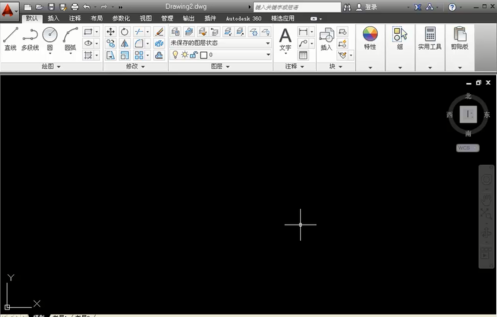
CAD教程:CAD标注连续尺寸1

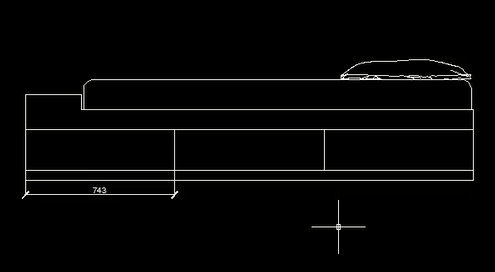
2.执行打开命令(快捷键Ctrl+O),打开素材文件。

CAD教程:CAD标注连续尺寸2

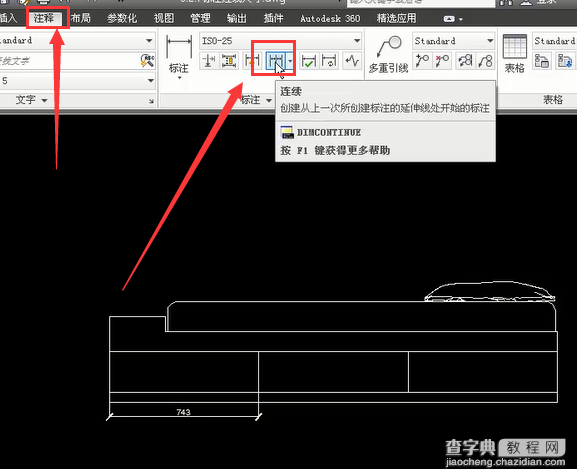
3.执行注释--连续命令。

CAD教程:CAD标注连续尺寸3

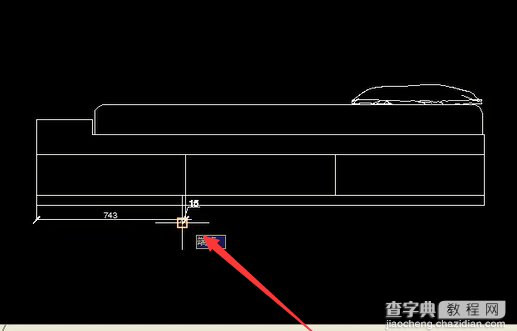
4.选择第一个端点。

CAD教程:CAD标注连续尺寸4

5.选择第二个端点。

CAD教程:CAD标注连续尺寸5

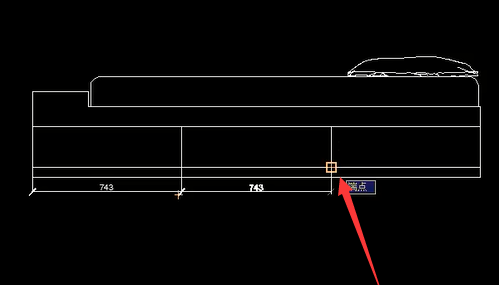
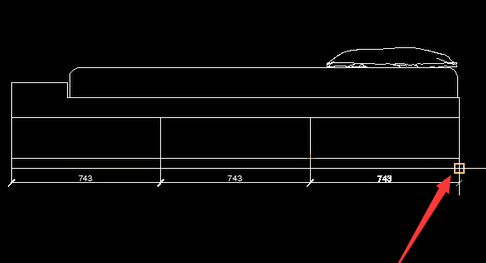
6.选择第三个端点。

CAD教程:CAD标注连续尺寸6

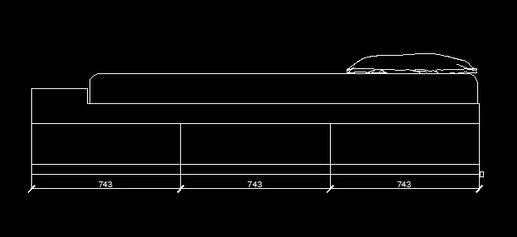
7.按回车键结束,完成连续标注。

CAD教程:CAD标注连续尺寸7

【CAD教程:CAD标注连续尺寸】相关文章:

CAD教程:CAD半径尺寸标注

CAD教程:CAD怎么删除图形

CAD教程:CAD图层创建与编辑

CAD教程:CAD圆弧怎么绘制

中望CAD/CAM教程:片体质量计算

AutoCAD教程 AutoCAD绘制正多边形教程

中望CAD教程之退出程序

AutoCAD教程:设置图案填充

如何使用CAD标注尺寸公差

CAD教程:CAD怎么绘制多段线

精品推荐
分类导航