
CAD如何打印出清晰的、黑白的图纸
摘要:CAD如何打印出清晰的、黑白的图纸CAD打印设置CAD打印出清晰的、黑白的图纸的方法:打开要打印的CAD文件,按“ctrl+P“快捷键,打开...
CAD如何打印出清晰的、黑白的图纸
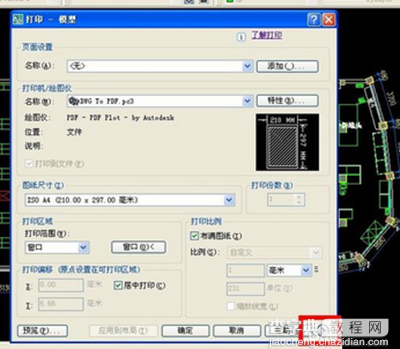
CAD打印设置
CAD打印出清晰的、黑白的图纸的方法:
打开要打印的CAD文件,按“ctrl+P“快捷键,打开“打印”对话框。如图,单击下面的箭头,展开完整版的“打印”对话框,如首图。
在右上方,打印样式表里选择“monchrome.ctb”打印样式,这个样式,他是将文件中所有线条,转成黑白色。选择好以后,确定就可以打印了。看一下效果是不是很清晰。

monchrome.ctb打印样式
相关阅读:为什么CAD打印出来的图纸不清晰?
为什么有的时候,我们打印出来不清晰呢,我看过很多人打印,他们出的问题主要是打印样式选择是:“grayscale.ctb”这个样式是将彩色的线条转换成灰色。他是根据颜色亮度转换的,如果颜色很亮,几乎转换成白色,显然打印出来不清晰了。
【CAD如何打印出清晰的、黑白的图纸】相关文章: