
Win7系统玩游戏总是弹出ping提示怎么解决
摘要:1、按Win+R键,打开运行窗口,输入regedit,回车进入注册表编辑器;2、展开至HKEY_LOCAL_MACHINESYSTEMCur...
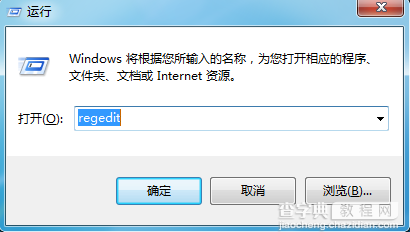
1、按Win+R键,打开运行窗口,输入regedit,回车进入注册表编辑器;
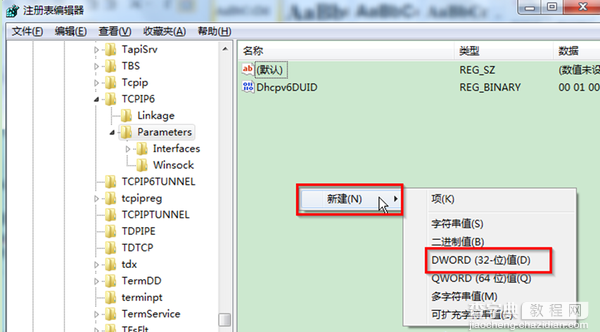
2、展开至HKEY_LOCAL_MACHINESYSTEMCurrentControlSetServicesTcpip6Parameters,在右侧新建一个名为“DisabledComponents”的DWORD(32-位)值;
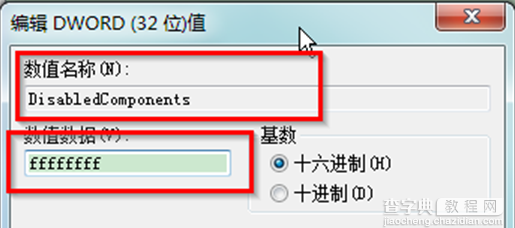
3、双击打开该键值,将数值数据修改为ffffffff,之后重启计算机即可。
方法二:
1、在桌面空白处新建一个文本文档,输入以下代码:
Windows Registry Editor Version 5.00[HKEY_LOCAL_MACHINESYSTEMCurrentControlSetservicesTCPIP6Parameters]“DisabledComponents”=dword:ffffffff
2、把记事本另存成txt.reg格式,双击导入注册表,重启计算机即可。
【Win7系统玩游戏总是弹出ping提示怎么解决】相关文章:
★ Win10系统开机提示系统资源不足无法完成API怎么办?