
Win10系统屏幕保护色的设置方法
摘要:不少长期使用电脑的网友都会觉得,看久了电脑屏幕就会眼睛干涩,那么,眼睛干涩怎么办呢?如果您的电脑的操作系统是Win10系统的话,可以使用一下...
不少长期使用电脑的网友都会觉得,看久了电脑屏幕就会眼睛干涩,那么,眼睛干涩怎么办呢?如果您的电脑的操作系统是Win10系统的话,可以使用一下Win10系统保护色设置功能,这样就能保护眼睛了。那么,Win10系统如何设置保护色呢?下面就来看看今天的win10系统使用教程吧!

操作步骤:
1、“Win+R”组合键打开“运行”
运行框内输入“regedit”打开注册表。
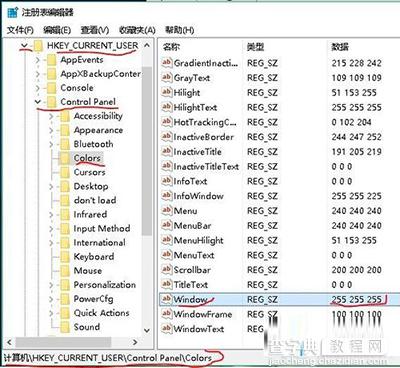
2、路径:HKEY_CURRENT_USER-》Control Panel-》Colors
右面“Window”
3、双击或右击鼠标选择“修改”,将其值改为199 237 204
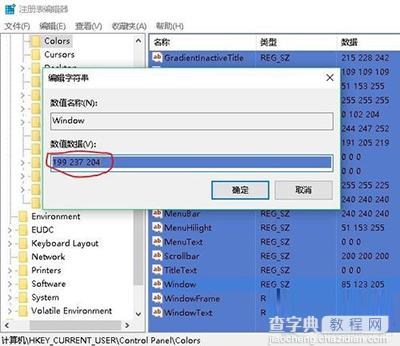
以上就是Win10设置系统保护色的方法步骤了,当然你也可以把注册表的那个数据改为202 234 206,这样就可以把保护色换成绿色的了。
【Win10系统屏幕保护色的设置方法】相关文章:
★ Win10系统开机蓝屏0x000000d1错误代码的解决方法
★ Win10系统升级失败C1900101-30018错误的解决方法