
PS图案图章工具绘制漂亮的图片背景
摘要:利用“图案图章工具”可以制作自己想要的图案,还可以用图案来设计绘画,下面小编就为大家详细介绍一下,一起来看看吧!方法/步骤启动Photosh...
利用“图案图章工具”可以制作自己想要的图案,还可以用图案来设计绘画,下面小编就为大家详细介绍一下,一起来看看吧!

方法/步骤
启动Photoshop,打开一幅图片,如图。

选工具栏中的“魔术棒工具”,将图片中的蓝色背景选中制作成选区。
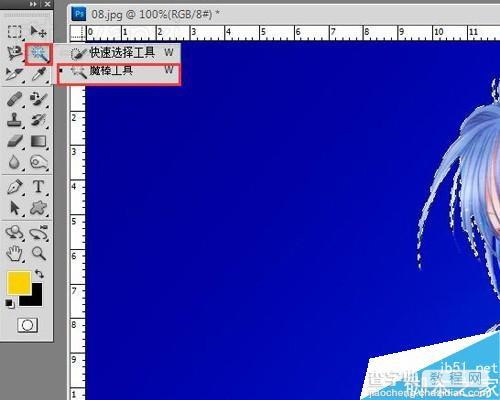
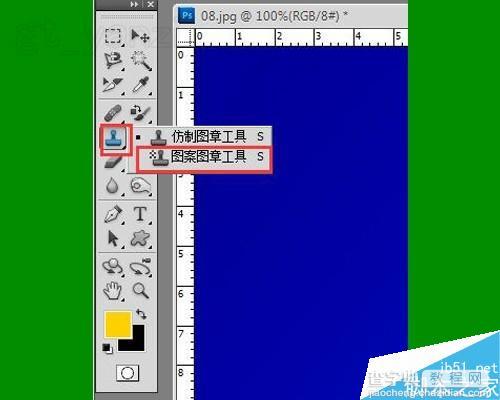
选择工具栏中的“图案图章工具”。
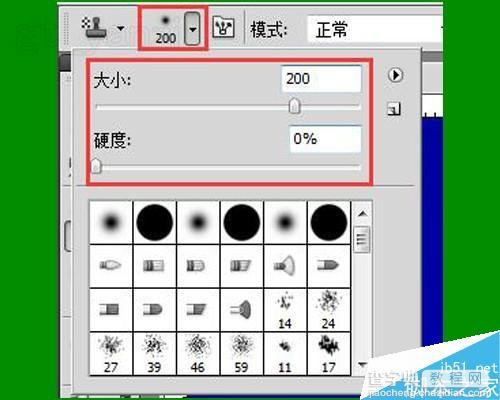
在属性栏中设置笔刷大小,如图。
在属性栏右侧点击图案缩略图下拉小三角,选择需要的图案,如图。
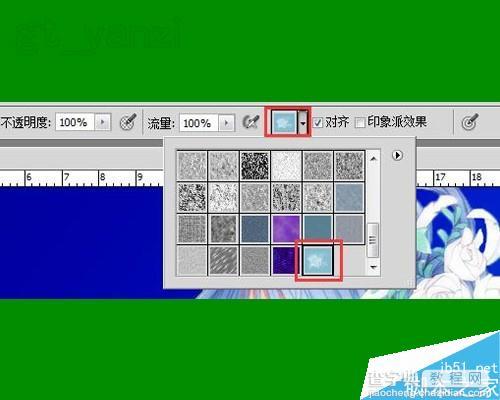
在之前做好的选区中拖动鼠标,便可将选择的图案绘制在选区中,最终结果如图。

以上就是PS图案图章工具绘制漂亮的图片背景方法介绍,你会了吗?希望能对大家有所帮助!
【PS图案图章工具绘制漂亮的图片背景】相关文章:
上一篇:
用ps制作立体效果的书本封面
下一篇:
PS滤镜制作漂亮的七彩漩涡