手机
当前位置:查字典教程网 >ps >PS入门实例教程 >Fireworks 制作纸张卷边效果
Fireworks 制作纸张卷边效果
摘要:PNG源文件和最终效果:1、建立画布,绘制矩形,白色填充,灰色笔触,笔触类型选择1像素柔化。2、绘制另外一个用于打孔的矩形,并使用缩放工具旋...

PNG源文件和最终效果:
Fireworks 制作纸张卷边效果1

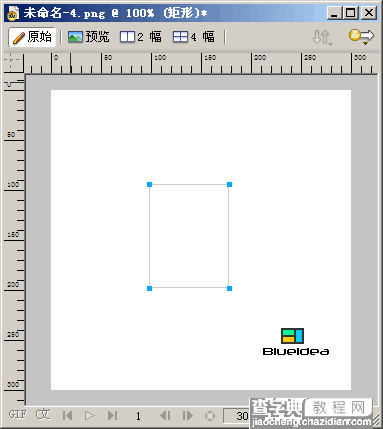
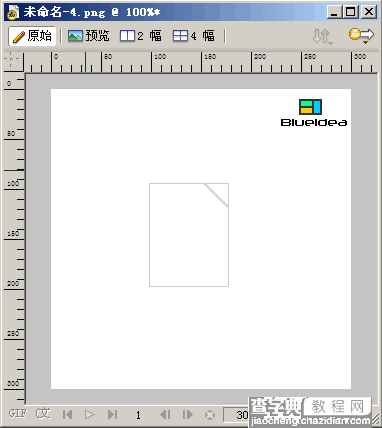
1、建立画布,绘制矩形,白色填充,灰色笔触,笔触类型选择1像素柔化。

Fireworks 制作纸张卷边效果2

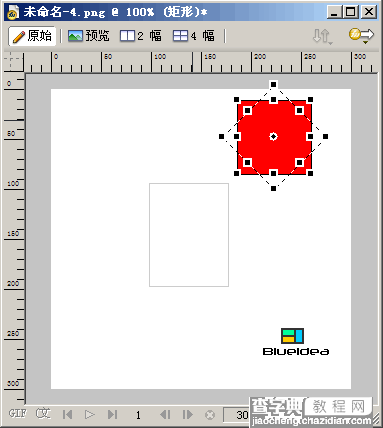
2、绘制另外一个用于打孔的矩形,并使用缩放工具旋转角度,如果想旋转45度可以在使用缩放工具时按住SHIFT键。

Fireworks 制作纸张卷边效果3

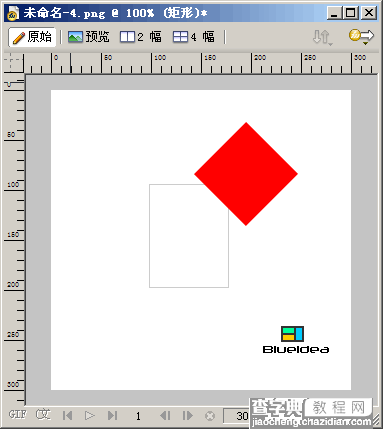
3、将旋转好角度的矩形和原有矩形摆放好位置,选择二者,CTRL+SHIFT+D克隆一份,这样得到两组矩形。

Fireworks 制作纸张卷边效果4

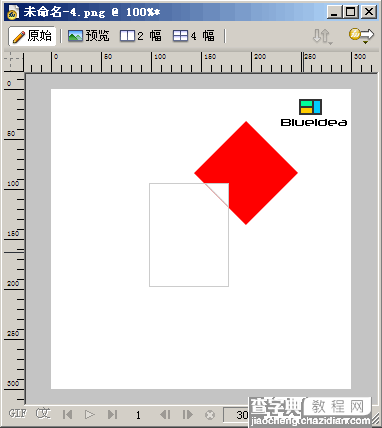
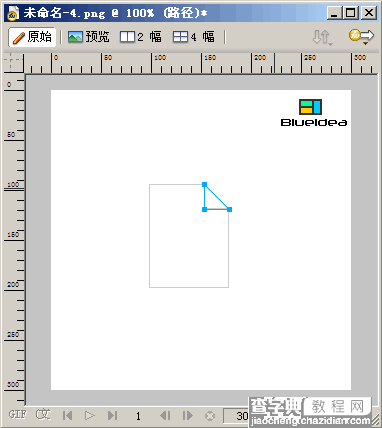
4、选择第一组矩形,修改菜单――组合路径――交集,得到卷角部分。

Fireworks 制作纸张卷边效果5

5、选择剩下的第二组矩形,修改菜单――组合路径――打孔,得到纸张部分。

Fireworks 制作纸张卷边效果6

6、选择卷角部分,修改菜单――变形――旋转180度。

Fireworks 制作纸张卷边效果7


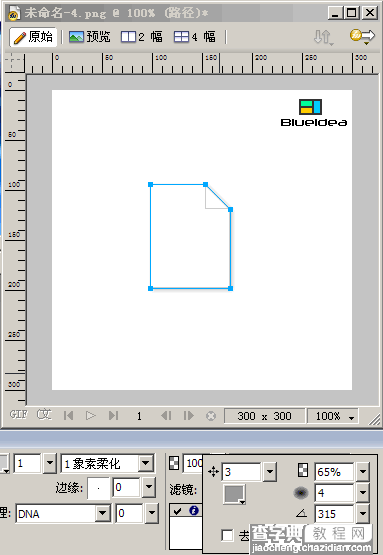
7、选择纸张部分,添加阴影效果。

Fireworks 制作纸张卷边效果8

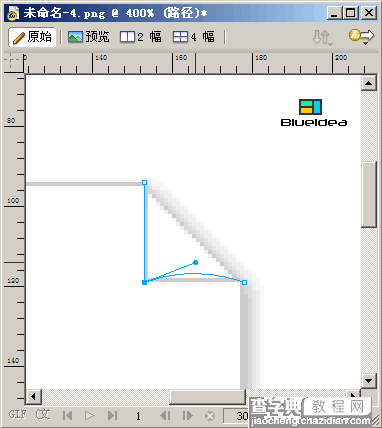
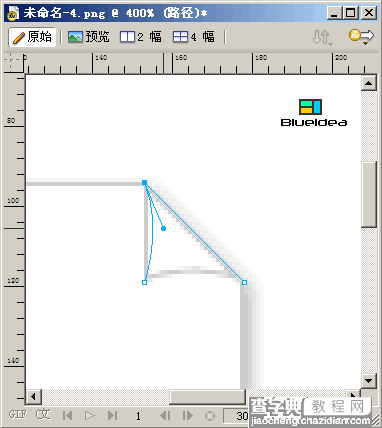
8、放大画布比例,选择子选取工具(白箭头),首先点击卷角部分左下角的节点,松开鼠标,按住ALT键后用子选取工具拖动此节点,控制好手柄,使卷角部分底边变成弧形曲线。

Fireworks 制作纸张卷边效果9

9、选择子选取工具(白箭头),首先点击卷角部分左上角的节点,松开鼠标,按住ALT键后用子选取工具拖动此节点,控制好手柄,使卷角部分左上边变成弧形曲线,这两个节点的调整目的是使卷角部分出现立体效果。

Fireworks 制作纸张卷边效果10

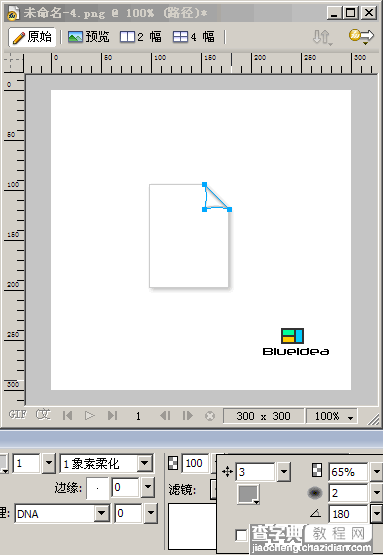
10、给卷角部分添加内测阴影效果。

Fireworks 制作纸张卷边效果11

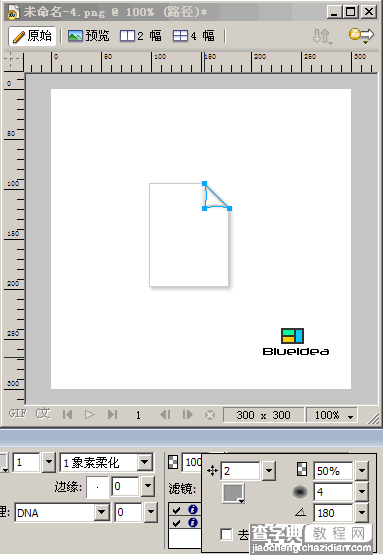
11、给卷角部分添加阴影效果。

Fireworks 制作纸张卷边效果12

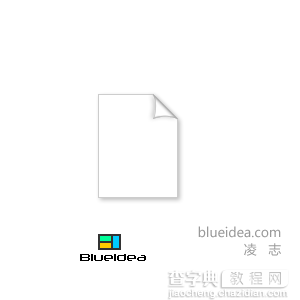
大功告成。至于哪个角卷起来,看自己需要去制作即可。

最终效果和PNG源文件:

Fireworks 制作纸张卷边效果1

【Fireworks 制作纸张卷边效果】相关文章:

Fireworks制作纸张卷边效果

PS如何制作皱褶纸张效果?

ps制作下雨动态效果图

Photoshop签名教程:制作彩色曲线签名效果

ps简单制作浮雕效果

ps制作非主流风格效果

Photoshop制作渐进效果图片教程

PS制作抽象梦幻背景效果图

PS制作抽丝效果的教程

Photoshop快速制作照片撕裂效果

精品推荐
分类导航