
批量删除Word中图片的方法
摘要:很多时候,我们需要将word中的图片删除掉,只留下文字,不过图片数量过多,一一删除太费时。今天的word教程就是教大家如快速批量删除图片的,...
很多时候,我们需要将word中的图片删除掉,只留下文字,不过图片数量过多,一一删除太费时。今天的word教程就是教大家如快速批量删除图片的,如果也想知道操作的方法,那就进来学习咯,以下是详细的操作步骤批量删除Word中图片的方法:
1、启动Word2007,打开插入有图片的文档,按下Ctrl+H键,打开查找与替换对话框。
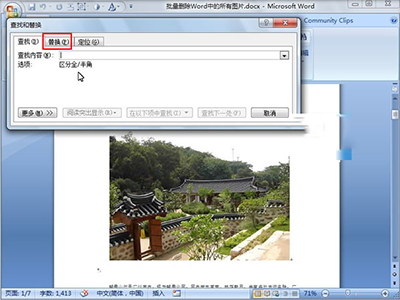
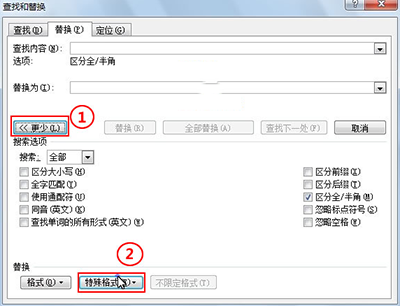
2、在替换标签中,先点击更多按钮,下方会出现搜索选项和替换,我们点击特殊格式。
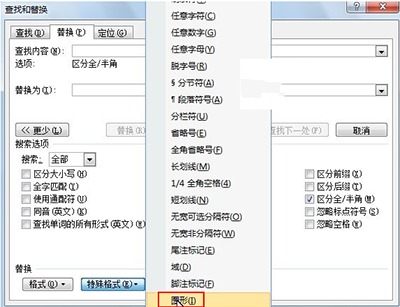
3、右侧出现菜单,选择图形。
4、此时查找内容中会自动填充^g,替换为中不写入任何东西,单击全部替换按钮,完成替换之后会告诉你结果。
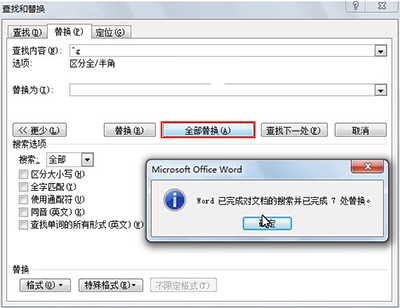
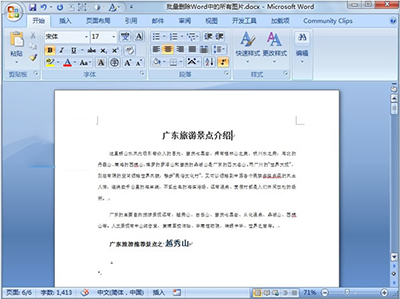
5、再次回到Word文档看看,图片已经一次性删除干净了,这样比我们手动一张张的删除明显快速多了。
【批量删除Word中图片的方法】相关文章:
上一篇:
如何只关闭多个word文档的当前窗口
下一篇:
word 2007中如何插入一个子文档