
如何将win10电脑中空的驱动器隐藏起来?
摘要:相较于之前的windows系统,win10系统确实有很大的不同之处,例如很多用户反映的,说在自己的win10系统中会发现很多的空的驱动器,虽...
相较于之前的windows系统,win10系统确实有很大的不同之处,例如很多用户反映的,说在自己的win10系统中会发现很多的空的驱动器,虽然是空的,但是它们还是会显示在此电脑的文件夹中。其实,这样的现象在win10系统的操作中是比较常见的。很多时候,咱们都容易闲置光盘、软盘等驱动器,造成空的驱动器的存在,而相应的驱动器图标不仅不会消失,还会显示在此电脑文件夹中,让咱们看起来特别的不顺眼,那么咱们如何才能将这些空的驱动器隐藏起来呢?下面,小编就将详细的设置方法告诉大家把!
1.首先,咱们需要返回到win10系统的传统桌面位置,之后,咱们随意的在win10系统中找到一个文件夹图标,里面有没有文件都是可以的,之后,咱们双击打开这个文件夹,点击窗口上方的组织-文件夹选项。
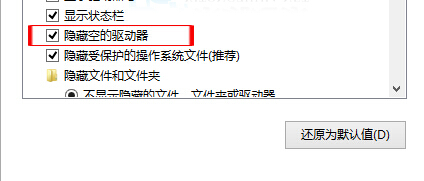
2.接下来咱们就可以进入到文件夹选项设置窗口中了,在打开的文件夹选项窗口中,咱们直接在高级设置窗口中找到隐藏空的驱动器选项,然后将该选项勾选上,点击窗口下方的确定保存就可以了。
【如何将win10电脑中空的驱动器隐藏起来?】相关文章:
★ 如何在Win10 10041预览版电脑中创建一个本地账户?
★ 如何在win10系统下将QQ程序接收的文件存为永久文件?