手机
当前位置:查字典教程网 >平面设计 >CorelDraw教程 >CorelDRAW怎么制作百事可乐标志?
CorelDRAW怎么制作百事可乐标志?
摘要:CorelDRAW怎么制作百事可乐标志?今天和大家分享,怎么制作百事可乐标志,其实很简单,大家可以用来练练手,特别是对CorelDRAW软件...

CorelDRAW怎么制作百事可乐标志?今天和大家分享,怎么制作百事可乐标志,其实很简单,大家可以用来练练手,特别是对CorelDRAW软件不太熟悉的朋友们,需要的朋友可以参考下

CorelDRAW 软件制作可乐标志

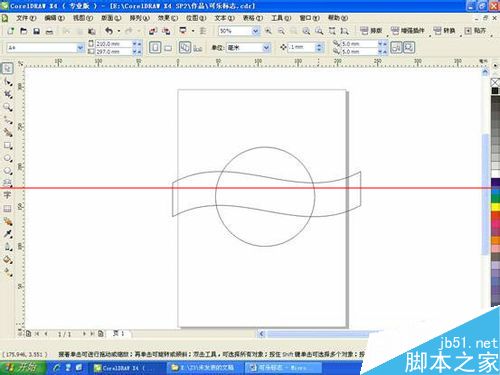
1、打开CorelDRAW 图软件 画一个正圆选区 如
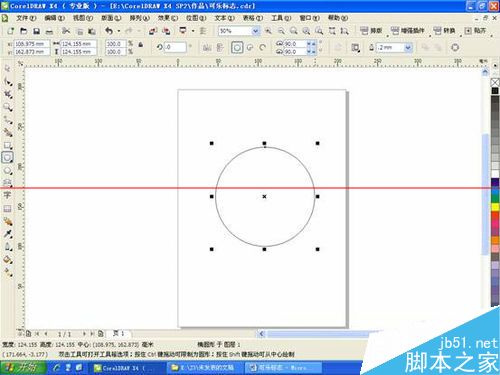
CorelDRAW怎么制作百事可乐标志?1

2、在基本形状 , 点标题形状 如图

CorelDRAW怎么制作百事可乐标志?2

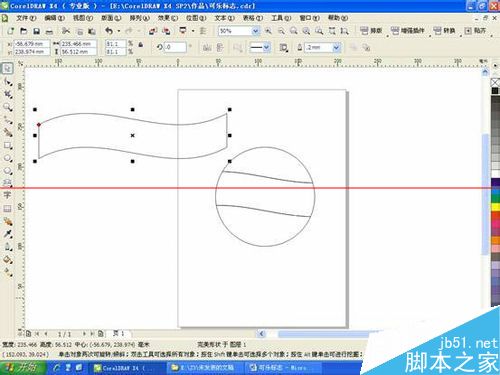
3、全选图形,先相交 ,再修剪 如图

CorelDRAW怎么制作百事可乐标志?3

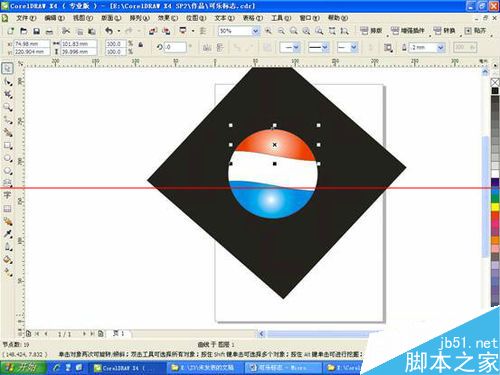
4、全选图形,按ctrl+k 再按ctrl+ku 再填充 颜色 ,再画一正矩形 填充黑色 如图
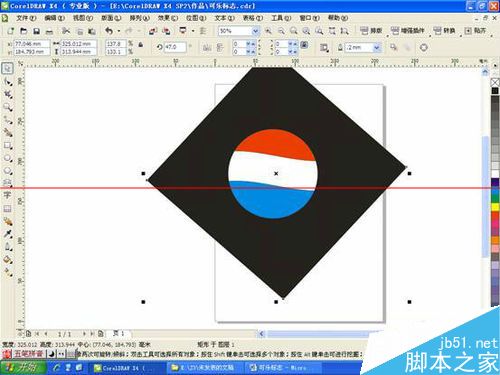
CorelDRAW怎么制作百事可乐标志?4

5、点渐变工具 按G, 用射线渐变 如图

CorelDRAW怎么制作百事可乐标志?5

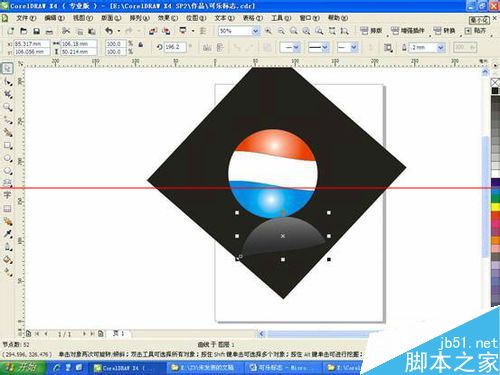
6、复制蓝色的半圆 用线性渐变 如图

CorelDRAW怎么制作百事可乐标志?6

CorelDRAW怎么制作百事可乐标志?6

注:更多精彩教程请关注三联设计教程 栏目,

【CorelDRAW怎么制作百事可乐标志?】相关文章:

CorelDRAW制作服装辅料详细过程

CDR制作圣诞快乐立体字

CorelDraw制作宇宙星空

CorelDraw教程:简单制作书签

CorelDraw制作帆船

教你在CorelDRAW中制作立体齿轮

CorelDRAW怎么制作百事可乐标志?

用 CorelDRAW 制作商品条形码

CorelDRAW工作界面介绍

CorelDRAW教程:制作可爱风格的艺术字教程

精品推荐
分类导航