
excel中如何隐藏单元格的值为"0"的单元格?
摘要:excel中如何隐藏单元格的值为"0"的单元格?在我们编辑excel表的时候,有时我们需要对excel表进行整理,例如在一个excel工作表...
excel中如何隐藏单元格的值为"0"的单元格?
在我们编辑excel表的时候,有时我们需要对excel表进行整理,例如在一个excel工作表中如果有很多单元格中的数据为"0"的数字单元格,那么我们想隐藏这些单元格的值为"0"的单元格,应该怎样操作呢?接下来我将给大家进行介绍。
首先打开我们需要编辑的excel表格。
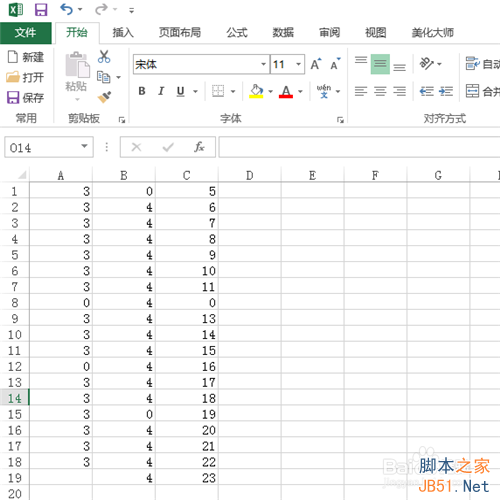
然后选中要编辑的excel单元格区域,在excel菜单栏中点击选择"开始"—"自定义功能区"。
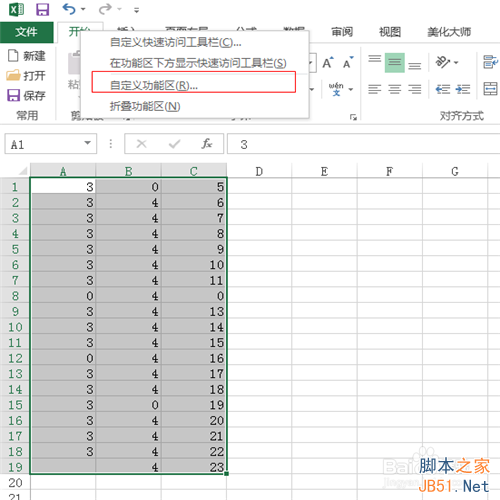
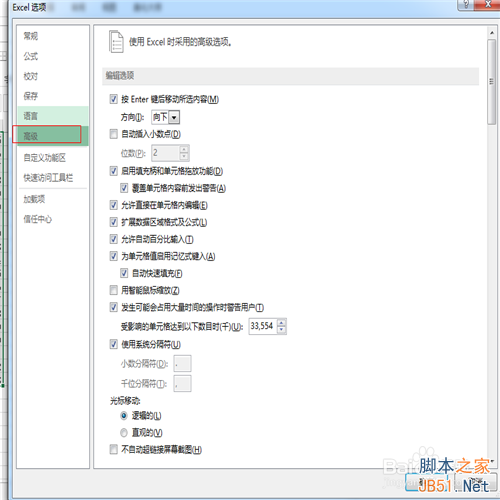
打开excel选项对话框,选择"高级选项"
在高级选项下,在单元格的显示中。取消选择"具有零值得单元格显示为零"选项卡。
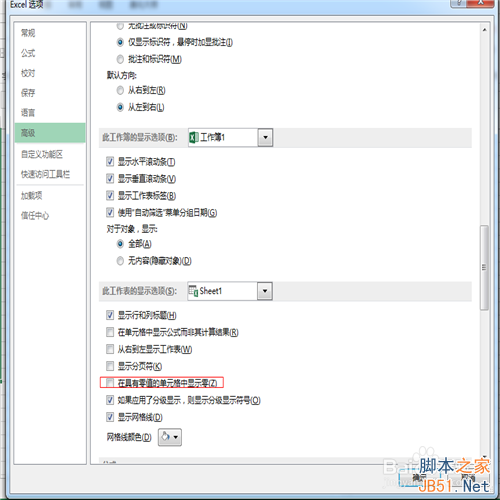
点击确定则可以看到具有零值得单元格被隐藏了。
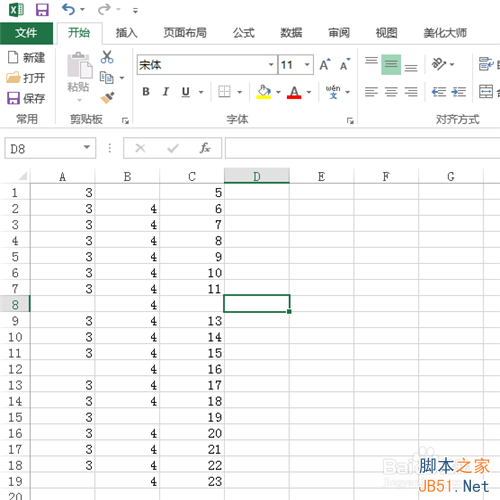
如果我们想隐藏部分值为0的单元格,则需要用设置单元格格式来是设置,上述设置是用来隐藏全部的值为0的单元格的。
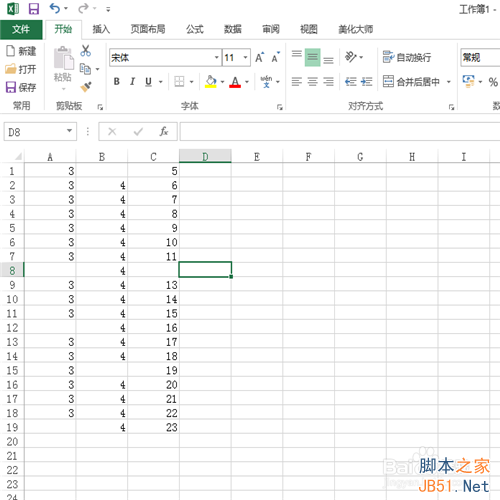
以上就是excel中如何隐藏单元格的值为"0"的单元格方法介绍,希望能对大家有所帮助!
【excel中如何隐藏单元格的值为"0"的单元格?】相关文章:
★ 利用Excel突出显示单元格规则某一类具有共性的单元格突出显示
上一篇:
Excel中一些鲜为人知的技巧