
iPhone4高清视频转换教程
摘要:首先我们安装格式工厂,点上面图标后,点下图的install。安装结束后把百度xxx那个栏目勾去掉,点finish。我们点主界面上的这个图标。...
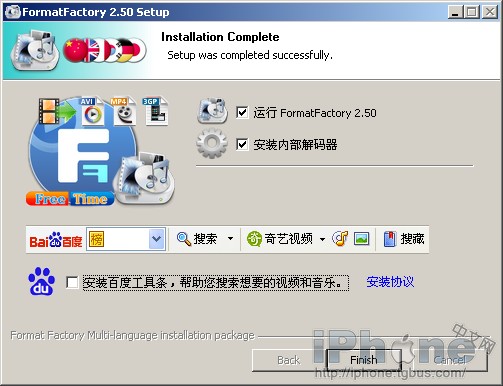
首先我们安装格式工厂,点上面图标后,点下图的install。

安装结束后把百度xxx那个栏目勾去掉,点finish。
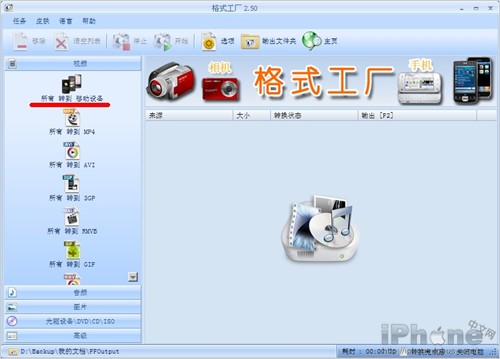
我们点主界面上的

这个图标。
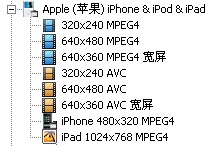
我们的iPhone 4、iPad、iPod touch 4和iPhone 3GS等支持一下分辨率的视频格式。


一般我们推荐iPhone 3GS以下版本选择640x480以下的分辨率AVC格式,iPhone 4、iPad、iPod touch4可选择640x480以上的分辨率AVC格式
如果你的视频带字幕,可在选择分辨率后在右侧框中选择加载字幕。

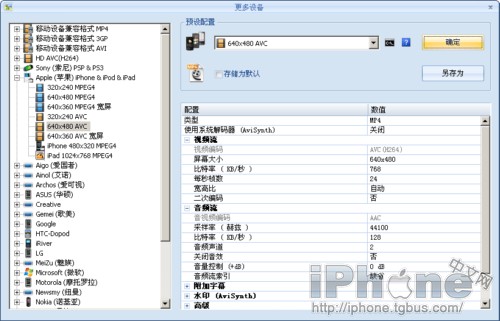
完成后点击确定,来到下一步设置。
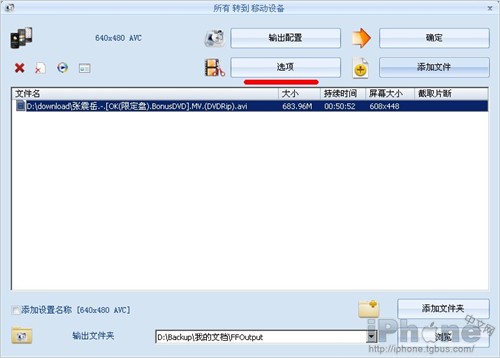
在上图中首先“添加文件”选择要转换的视频,然后点“选项”
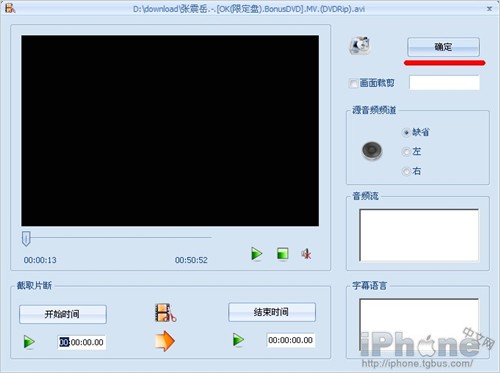
在这里可设置转换片段还是整个视频,还可以裁剪视频高宽,如果不需要选择,直接“确定”

最后直接确定开始转换视频,如果没有设置输出目录,转换完毕后可以在“我的文档-FFoutput ”目录下找到转换好的视频,然后通过itunes或者其他工具同步到设备中。
【iPhone4高清视频转换教程】相关文章:
★ iPhone6 Plus怎么卸载软件 苹果6 Plus卸载程序方法
上一篇:
iPhone彩信和上网设置教程